Bild-zu-Bild

Optionen zur Bildbearbeitung

Bild-zu-Bild vs. Inpainting: Wählen Sie die richtige Art der Bearbeitung

Dies sind zwei allgemeine Techniken zur Bearbeitung eines vorhandenen Bildes: Bild-zu-Bild kann die gesamte Komposition verändern, während sich Inpainting auf einen ausgewählten Bereich konzentriert. Dieser Vergleich verspricht nicht, dass beide Modi im verlinkten Supavisual-Fotoeditor verfügbar sind. Prüfen Sie nach der Anmeldung die tatsächlichen Steuerelemente.

Supavisual-Fotoeditor öffnen

Nur Partnerlink. Melden Sie sich an, falls Sie dazu aufgefordert werden, öffnen Sie den kostenpflichtigen Fotoeditor unter /edit, laden Sie Ihr Bild hoch und geben Sie dort beliebige Anweisungen ein. Img2img sendet kein Bild und keinen Prompt; hier gibt es keine kostenlose Generierung.

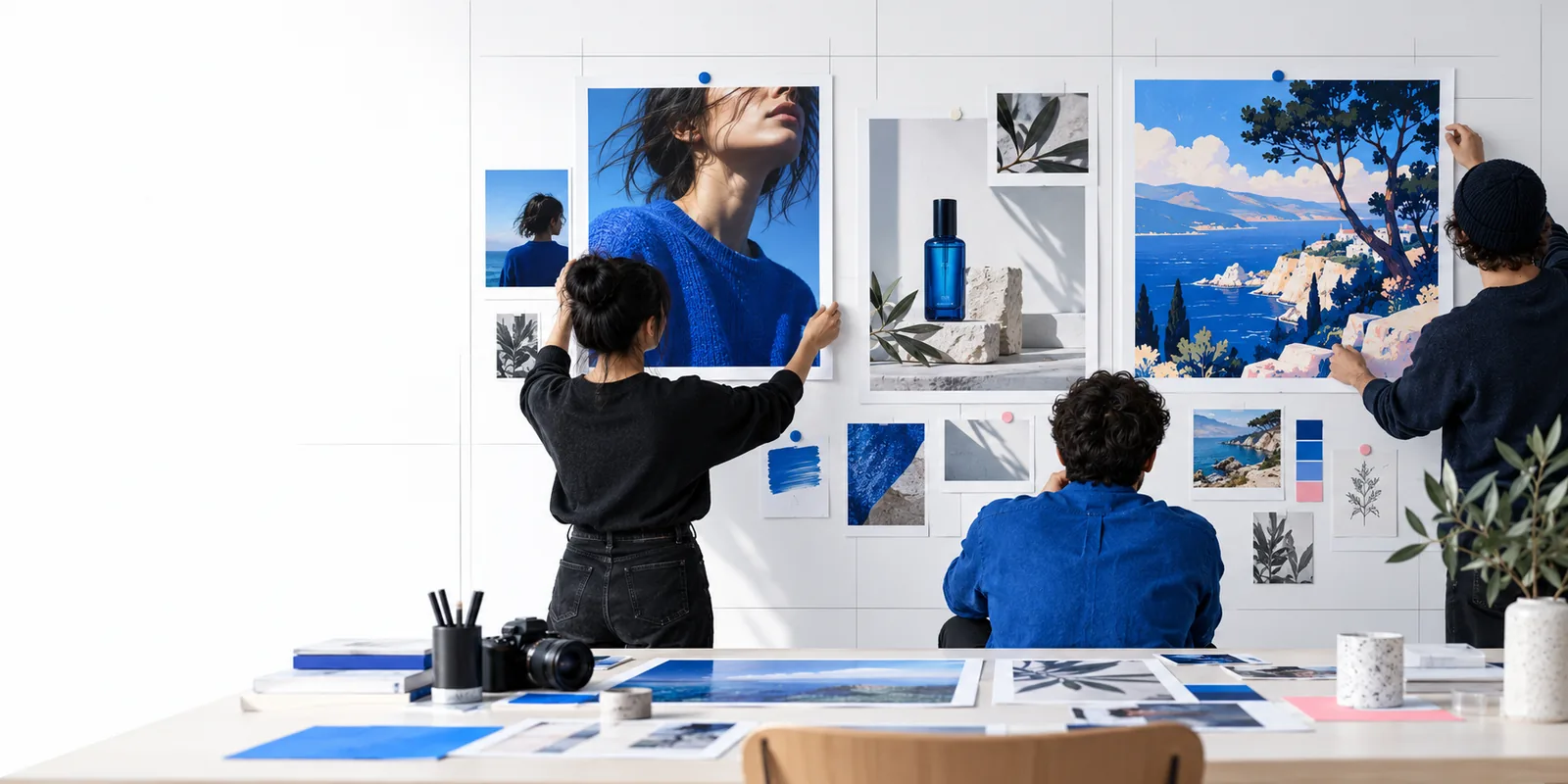
Kreative Bildvariationen, dargestellt im Artwork der Img2img-Website

Das Fazit zuerst: Wählen Sie nach dem Bearbeitungsumfang

Die entscheidende Frage ist nicht, welche Methode leistungsfähiger ist. Es geht darum, wie viel des Ausgangsbildes Sie verändern möchten.

Illustrator auf der Suche nach einem neuen Look

Ihnen gefällt die Komposition einer Skizze, aber Sie möchten für das gesamte Bild eine malerische oder fotografische Umsetzung testen.

Beginnen Sie mit Bild-zu-Bild. Prüfen Sie das vollständige Ergebnis auf veränderte Formen und Details und behalten Sie dann die Variante, die der ursprünglichen Idee am besten dient.

Bild-zu-Bild-Beispiele Reddit

Porträtbearbeiter korrigiert ein Detail

Gesicht und Beleuchtung funktionieren, aber ein störendes Objekt oder ein kleines Kleidungsdetail muss angepasst werden.

Wählen Sie Inpainting, wenn Ihr Editor eine Maske anbietet. Markieren Sie den betroffenen Bereich und prüfen Sie seine Kanten, damit die Ersetzung in das Foto passt.

Stable Diffusion Bild-zu-Bild Kleidung ändern

Anfänger testet ein Referenzbild

Sie sind sich unsicher, ob Ihre Anfrage eine bildweite Neugestaltung oder eine lokale Reparatur beschreibt.

Legen Sie vor der Bearbeitung fest, was unverändert bleiben muss. Wenn diese Liste den größten Teil des Bildes abdeckt, ist eine maskierte Bearbeitung der sicherere Ausgangspunkt.

Bild-zu-Bild für Anfänger verwenden

Designer überarbeitet eine Produktszene

Sie möchten die allgemeine Stimmung eines Produktbildes verändern, ohne dessen Layout aus den Augen zu verlieren.

Verwenden Sie eine Variation des gesamten Bildes für breit angelegte Stimmungsstudien. Wenn nur das Hintergrundobjekt ersetzt werden muss, wechseln Sie zu einer lokalen Bearbeitung, anstatt das Produkt neu zu generieren.

Stable Diffusion Bild-zu-Bild

Dimension für Dimension: So unterscheiden sich die Methoden

Vergleichen Sie die beiden Methoden danach, was Sie auswählen müssen, was sie typischerweise bewahren und was Sie anschließend überprüfen müssen.

  1. 1

    Den bearbeitbaren Bereich festlegen

    Behandeln Sie beim Bild-zu-Bild-Verfahren die Quelle als Orientierung für eine neue Version des gesamten Bildes. Beim Inpainting markieren Sie den zu ersetzenden Bereich und lassen den umliegenden Bereich außerhalb der Maske. Eine präzise Auswahl ist besonders wichtig, wenn die Bearbeitung eine wichtige Kante berührt.

  2. 2

    Für den vorgesehenen Umfang schreiben

    Eine Anweisung für das gesamte Bild kann einen neuen visuellen Stil, eine neue Atmosphäre oder eine umfassende Gestaltung der Szene beschreiben. Eine maskierte Anweisung sollte beschreiben, was in den ausgewählten Bereich gehört und wie es mit der Beleuchtung, dem Maßstab und der Perspektive in der Nähe zusammenhängt.

  3. 3

    Verschiedene Fehlerquellen prüfen

    Vergleichen Sie beim Bild-zu-Bild-Verfahren die gesamte Ausgabe mit der Quelle: Komposition, Identität, Text und kleine Objekte können sich verändern. Beim Inpainting sollten Sie die Grenze, Schatten und Texturen dort genau betrachten, wo der neue Bereich auf das alte Bild trifft.

Migrationspfad: Wechseln, wenn sich die Bearbeitung ändert

Ein erster Durchlauf kann zeigen, dass Sie den falschen Umfang gewählt haben. Wechseln Sie die Methode, anstatt wiederholt zu versuchen, mit einer Methode das Problem der anderen zu lösen.

1

Eine Bearbeitung des gesamten Bildes kann kein geschütztes Detail garantieren

Selbst wenn Ihre Anweisung besagt, dass ein Gesicht, Logo oder eine Produktform identisch bleiben soll, kann eine Transformation des gesamten Bildes dieses Element verändern. Ähnlichkeit ist nicht dasselbe wie ein festgelegter Bereich.

Was Sie stattdessen tun sollten

Wenn ein Element exakt erhalten bleiben muss, bewahren Sie es außerhalb des bearbeiteten Bereichs und verwenden Sie, sofern verfügbar, einen maskierten Workflow.

2

Eine kleine Maske kann nicht zuverlässig eine ganze Szene neu gestalten

Wenn Sie nur einen Bereich verändern, kann der neue Stil von den umgebenden Farben, der Beleuchtung oder der Perspektive losgelöst wirken. Eine wiederholte Vergrößerung der Maske kann schwieriger zu handhaben sein als ein neuer Durchlauf für das gesamte Bild.

Was Sie stattdessen tun sollten

Erstellen Sie zunächst eine umfassende Variation und verwenden Sie anschließend lokale Bearbeitungen, um einzelne Bereiche zu verfeinern.

3

Keine der beiden Methoden garantiert nahtlose Kanten oder lesbaren Text.

Bei einer lokalen Ersetzung kann eine sichtbare Naht entstehen, während eine ganzseitige Variation Schriftzüge oder andere feine Details verformen kann. Beide Ergebnisse müssen von Menschen geprüft werden, insbesondere bei Bildern, die veröffentlicht werden sollen.

Was stattdessen zu tun ist

Vergleichen Sie das Ergebnis in voller Größe, überarbeiten Sie den ausgewählten Bereich oder die Quelle und behandeln Sie wichtige Schriftzüge separat.

4

Dieser Vergleich ist kein Editor-Bedienfeld

Das Lesen dieser Seite lädt kein Bild hoch, erstellt keine Maske, führt kein Modell aus und überprüft nicht, welche Bearbeitungssteuerungen ein separates Produkt bietet.

Was stattdessen zu tun ist

Öffnen Sie das Ziel für die Bearbeitung und prüfen Sie die verfügbaren Steuerungen, bevor Sie einen Workflow planen, der auf Maskierung angewiesen ist.

Vergleichstabelle nebeneinander

Verwenden Sie diese Referenz, wenn ein Projekt sowohl kreative als auch erhaltende Anforderungen hat. Keine der beiden Spalten ist grundsätzlich besser.

Img2img Inpainting
Hauptzweck Eine neue Version erstellen, die vom Quellbild geleitet wird. Einen ausgewählten Bildbereich ersetzen oder überarbeiten.
Typischer Bearbeitungsbereich Das gesamte Bild kann beeinflusst werden, selbst wenn die Anfrage nur ein Detail nennt. Die Maske kennzeichnet den Bereich, der geändert werden soll.
Am besten geeignet für Umfassende Neugestaltung, Erkundung von Stimmungen oder alternative Interpretationen einer Komposition. Entfernen von Objekten, lokale Ersetzung oder Reparatur eines bestimmten visuellen Problems.
Priorität der Erhaltung Die Quelle leitet das Ergebnis, doch unveränderte Details müssen sorgfältig überprüft werden. Nicht maskierte Bereiche sollen konsistenter erhalten bleiben, doch die Grenzen müssen weiterhin überprüft werden.
Entscheidung zur Einrichtung Wählen Sie eine geeignete Quelle und beschreiben Sie das gewünschte Gesamtergebnis. Wähle eine geeignete Quelle, definiere eine Maske und beschreibe, was darin enthalten sein soll.
Häufiger Fehler Wichtige Details verändern sich, während das Gesamtergebnis ansprechend aussieht. Der eingefügte Bereich weist eine Naht, eine unpassende Beleuchtung oder den falschen Maßstab auf.
Wann du wechseln solltest Wechsle zu Inpainting, wenn eine gute Variante nur eine gezielte Korrektur benötigt. Wechsle zu Bild-zu-Bild, wenn sich die gewünschte Änderung über den größten Teil des Bildes erstreckt.

Setze den richtigen Ansatz ein

Wenn dein Ziel eine neue Interpretation eines bestehenden Bildes ist, beginne mit einer umfassenden Bild-zu-Bild-Anfrage. Wenn dein Ziel davon abhängt, den Großteil des Originals zu bewahren, prüfe vor dem Fortfahren, ob das Bearbeitungsziel einen maskierten Workflow anbietet. Bewahre die Quelle auf, damit du beurteilen kannst, was sich geändert hat.

Beginne mit der Bearbeitung, die du klar beschreiben kannst

  • Beschreibe das gewünschte Ergebnis
  • Identifiziere Details, die erhalten bleiben müssen
  • Prüfe das Ergebnis, bevor du es verwendest
Erkunde die Bildbearbeitung

FAQ zum Vergleich

Img2img erstellt mithilfe der Quelle als Orientierung eine neue Version eines Bildes, sodass Änderungen im gesamten Bild auftreten können. Inpainting zielt auf einen ausgewählten Bereich ab, der normalerweise durch eine Maske definiert wird, und versucht dabei, das umliegende Bild konsistenter zu halten. Die praktische Wahl hängt davon ab, ob du eine umfassende Transformation oder eine lokale Korrektur möchtest.

Verwende eine maskierte Bearbeitung, wenn du ein Kleidungsstück ändern und dabei Gesicht, Pose und Hintergrund so konsistent wie möglich beibehalten möchtest. Eine Bearbeitung des gesamten Bildes ist sinnvoller, wenn die Kleidungsänderung Teil einer umfassenderen Neugestaltung ist. Prüfe in beiden Fällen die Kanten des Kleidungsstücks, die Hände und überlappendes Haar sorgfältig.

Du könntest einen sehr großen Bereich auswählen, aber dadurch geht ein großer Teil des Vorteils einer lokalen Bearbeitung verloren. Wenn die neue Richtung nahezu das gesamte Bild betrifft, ist eine Transformation des gesamten Bildes normalerweise ein klarerer Ausgangspunkt. Anschließend kannst du kleinere Bereiche separat verfeinern.

Die Maske zeigt an, welchen Bereich du bearbeiten möchtest, aber das genaue Verhalten hängt vom Editor und seinen Einstellungen ab. Gehe nicht von einer pixelgenauen Erhaltung aus, ohne das Ergebnis mit der Quelle zu vergleichen. Achte besonders auf die Grenze um die Auswahl herum.

Ja. Eine sinnvolle Reihenfolge besteht darin, zunächst eine umfassende Variante zu erstellen, das stärkste Ergebnis auszuwählen und anschließend gezielte Korrekturen mit einer maskierten Bearbeitung vorzunehmen, sofern diese Option verfügbar ist. Umgekehrt kann es ebenfalls funktionieren, wenn eine lokale Korrektur zeigt, dass die gesamte Szene eine andere Bearbeitung benötigt.

Partner-Editor öffnen