Porträtretuscheur
Ein Ärmel überlappt eine Hand, wodurch eine einfache Maske für das Kleidungsstück schwer zu zeichnen ist.
Prüfen Sie die Überlappung aus der Nähe und lassen Sie die Hand nach Möglichkeit außerhalb des bearbeitbaren Bereichs.
Outfit bearbeiten
Ein Workflow zur Outfit-Bearbeitung mit Stable Diffusion beginnt mit einem Porträt und einer Beschreibung des neuen Outfits. Das Maskieren ist eine separate Technik, die vom verwendeten Tool abhängt. Dieser Leitfaden dient der Information: Unser Partnerlink führt zum kostenpflichtigen Fotoeditor von Supavisual, nicht zu Stable Diffusion oder einem Tool, das die Maskierung von Kleidung garantiert.
Partner-Editor · Nur Link
Nur Partnerlink. Melden Sie sich an, falls Sie dazu aufgefordert werden, öffnen Sie den kostenpflichtigen Fotoeditor unter /edit und laden Sie dort Ihr Bild hoch und geben Sie Anweisungen ein. Img2img übermittelt weder ein Bild noch einen Prompt; eine kostenlose Bildgenerierung gibt es hier nicht.
Supavisual-Fotoeditor öffnen
Bei der allgemeinen Bild-zu-Bild-Bearbeitung kann ein ganzes Bild stilistisch verändert werden. Eine Outfit-Bearbeitung hat ein engeres Ziel: das Kleidungsstück ändern und dabei genug vom Porträt erhalten, damit das Original erkennbar bleibt.
Dies sind Prioritäten für diese Aufgabe, keine Garantien eines bestimmten Modells oder Editors.
Benennen Sie, was geändert werden soll, etwa den Mantel statt des gesamten Looks. Beschreiben Sie das neue Kleidungsstück, seine Farbe, sein Material und seine Passform.
Beschreiben Sie, was erhalten bleiben soll: Gesicht, Frisur, Pose, Hände und Umgebung. Falls der Editor Masken unterstützt, wählen Sie die Kleidung aus und sparen Sie Haut und Accessoires aus.
Prüfen Sie Kragen, Ärmel, Finger und Stoffkanten. Passen Sie den Prompt oder die Maske an, wenn das Kleidungsstück auf angrenzende Bereiche übergreift.
Beginnen Sie mit dem Ausgangsporträt und entscheiden Sie, wie viel davon verändert werden darf. Die Tabelle vergleicht zwei gängige Stable-Diffusion-Workflows; die verfügbaren Einstellungen hängen vom Editor ab.
| Bild-zu-Bild für das gesamte Bild | Maskierte Kleidung bearbeiten | |
|---|---|---|
| Bearbeiteter Bereich | Das gesamte Ausgangsbild | Ein ausgewählter Kleidungsbereich |
| Ausgangsmaterial | Porträt- und Outfit-Prompt | Porträt- und Outfit-Prompt sowie Maske |
| Nützlich, wenn | Eine umfassendere modische Neugestaltung akzeptabel ist | Der Rest des Porträts näher am Ausgangsbild bleiben soll |
| Wichtigster Kompromiss | Gesicht, Pose oder Hintergrund können sich ebenfalls verändern | Maskenkanten müssen möglicherweise sorgfältig nachbearbeitet werden |
| Schwerpunkt des Prompts | Beschreiben Sie sowohl den gewünschten Look als auch die Details, die erhalten bleiben sollen | Beschreiben Sie das neue Kleidungsstück und seine Grenzen |
| Erste Prüfung | Vergleichen Sie die Gesamtähnlichkeit mit dem Ausgangsbild | Prüfen Sie Nähte, freiliegende Haut und darüberliegende Haare |
Ein Kleidungs-Prompt allein kann weder die Identität der Person noch saubere Stoffkanten garantieren. Wählen Sie die Methode passend zu den Herausforderungen des Ausgangsbilds.
Ein Ärmel überlappt eine Hand, wodurch eine einfache Maske für das Kleidungsstück schwer zu zeichnen ist.
Prüfen Sie die Überlappung aus der Nähe und lassen Sie die Hand nach Möglichkeit außerhalb des bearbeitbaren Bereichs.
Das Ziel ist ein neues Outfit und eine deutlich andere redaktionelle Bildstimmung.
Eine umfassendere Bild-zu-Bild-Bearbeitung könnte zum Konzept passen, aber vergleichen Sie Gesicht und Pose mit dem Ausgangsbild.
Ein langer Prompt verlangt gleichzeitig einen neuen Mantel, eine andere Beleuchtung, einen anderen Hintergrund und einen anderen Kamerawinkel.
Beginnen Sie mit einer einzigen Änderung am Kleidungsstück. So lässt sich leichter erkennen, welche Anweisung ein unerwünschtes Ergebnis verursacht hat.
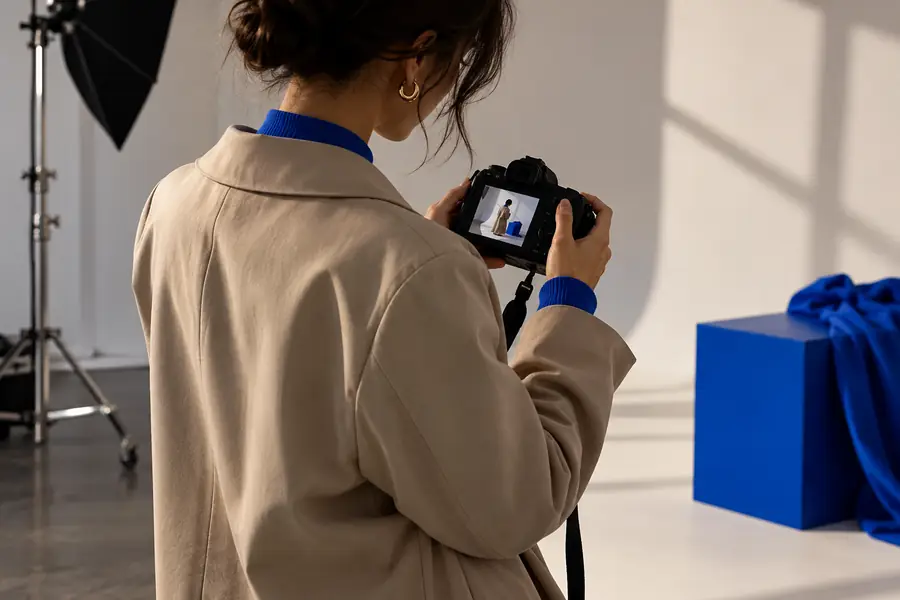
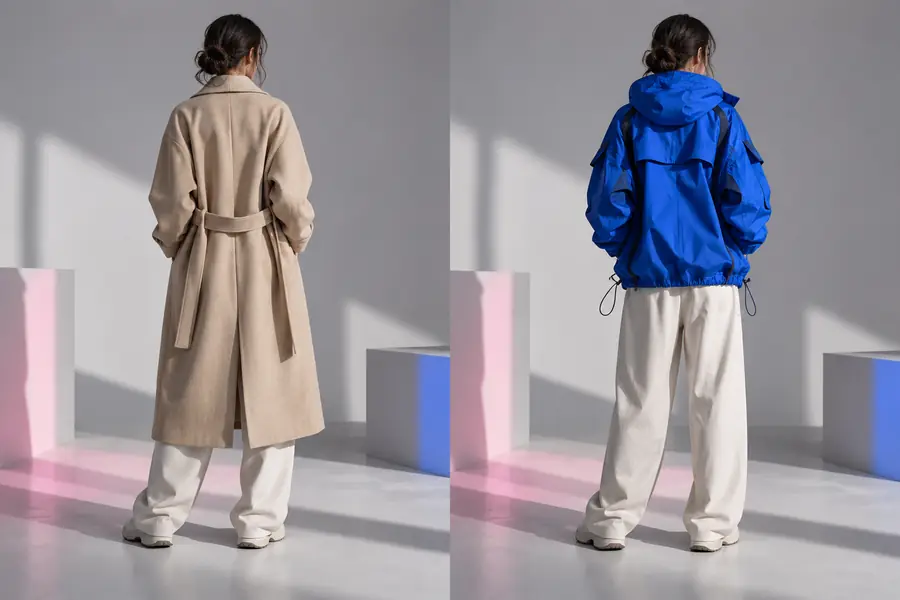
Illustrative Bilder, keine verifizierte Vorher-Nachher-Bearbeitung desselben Porträts. Vergleichen Sie bei Ihrem eigenen Ergebnis Gesicht, Pose, Hände und Kleidungskanten direkt mit dem Ausgangsbild.
AusgangsporträtOutfit-KonzeptWählen Sie ein Porträt, auf dem die Kleidung sichtbar ist, benennen Sie das neue Kleidungsstück und legen Sie fest, was unverändert bleiben soll. Prüfen Sie nach dem Öffnen des Tools die verfügbaren Bearbeitungsoptionen; Maskierung und modellspezifische Einstellungen hängen vom jeweiligen Tool ab.
Es kann ein anderes Outfit erzeugen und dabei einige Gesichtszüge beibehalten, doch deren Erhalt ist nicht garantiert. Eine Kleidungsmaske beschränkt, sofern sie unterstützt wird, den Bereich, für den Änderungen angefordert werden. Vergleichen Sie das Ergebnis dennoch mit dem Ausgangsbild.
Verwende einen Ansatz für das gesamte Bild, wenn größere Änderungen am Porträt akzeptabel sind. Inpainting ist in der Regel die gezieltere Wahl, wenn sich nur die Kleidung ändern soll. Ungünstig platzierte Maskenränder können jedoch weiterhin benachbarte Details beeinflussen.
Benenne den ursprünglichen Bereich, der ersetzt werden soll, und beschreibe Art, Farbe, Material und Passform des neuen Kleidungsstücks. Ergänze eine kurze Anweisung, wichtige Merkmale wie Gesicht, Pose und Hintergrund beizubehalten. Beurteile anschließend das tatsächliche Ergebnis, statt dich allein auf die Formulierung zu verlassen.
Kleidung grenzt an komplexe Übergänge zu Haaren, Händen, Haut und anderen Stoffen. Eng gefasste Masken können Reste des alten Outfits zurücklassen, während großflächige Masken benachbarte Bereiche verändern können. Es kann helfen, die Auswahl anzupassen und den Prompt zu vereinfachen.