Anleitung zur Bildbearbeitung
Schritt für Schritt: Bild-zu-Bild für Anfänger
Wenn Sie lernen möchten, wie Bild-zu-Bild funktioniert, beginnen Sie mit einem Bild und einer konkreten Änderung. Diese Anleitung zeigt, wie Sie ein Ausgangsbild vorbereiten, einen Prompt formulieren, der Wichtiges bewahrt, das Ergebnis prüfen und einen sinnvollen zweiten Versuch machen. Img2img kann eine neue Version eines Bildes vorschlagen. Vergleichen Sie die Ergebnisse jedoch, statt davon auszugehen, dass gleich die erste Version jedes Detail trifft.
Partner-Editor · Nur Link
Nur Partnerlink. Melden Sie sich bei Aufforderung an, öffnen Sie den kostenpflichtigen Fotoeditor unter /edit, laden Sie dort Ihr Bild hoch und geben Sie Ihre Anweisungen ein. Img2img übermittelt weder ein Bild noch einen Prompt; eine kostenlose Generierung gibt es hier nicht.
Supavisual-Fotoeditor öffnen
Voraussetzungen
Bevor Sie Bild-zu-Bild ausprobieren, wählen Sie ein Ausgangsbild, das Sie verwenden dürfen, und legen Sie fest, was erkennbar bleiben muss. Ein klares Bild und ein eng gefasstes Ziel erleichtern die Beurteilung des Ergebnisses.
- Was ist Bild-zu-Bild? Eine Einführung Beginnen Sie hier, wenn Sie eine leicht verständliche Erklärung suchen, wie ein Ausgangsbild und ein Prompt zusammenwirken.
- Bild-zu-Bild vs. Inpainting Vergleichen Sie die Neuinterpretation des gesamten Bildes mit gezielten Änderungen, bevor Sie sich für eine Methode entscheiden.
- Bild-zu-Bild-Beispiele auf Reddit Sehen Sie sich Ideen für Bildtransformationen an, um ein realistisches Ziel für Ihren ersten Versuch festzulegen.
Schritt-für-Schritt-Anleitung
Betrachten Sie Bild-zu-Bild als kurzen Ablauf: Stellen Sie ein Ausgangsbild bereit, beschreiben Sie die gewünschte Änderung und prüfen Sie dann, ob das Ergebnis Ihrem ursprünglichen Ziel entspricht.
-
1
Ausgangsbild auswählen und prüfen
Wählen Sie ein Bild mit einem gut sichtbaren Motiv und ausreichend Details in dem Bereich, der Ihnen wichtig ist. Prüfen Sie vor der Bearbeitung die Kanten, die Beleuchtung und den Hintergrund: Ein kleines Gesicht, starke Unschärfe oder ein verdecktes Objekt können es erschweren, wichtige Merkmale zu erhalten. Halten Sie das Original zum Vergleich bereit. Wenn Sie nur einen kleinen Bereich ändern möchten, überlegen Sie, ob eine gezielte Bearbeitungsmethode besser geeignet ist als ein Bild-zu-Bild-Durchlauf für das gesamte Bild.
-
2
Änderungen und unveränderte Merkmale beschreiben
Formulieren Sie im Prompt beides: was sich ändern und was bleiben soll. Bitten Sie beispielsweise um einen Garten als Hintergrund, während Pose, Bildausschnitt und ungefähre Richtung des Lichts erhalten bleiben. Verwenden Sie konkrete, sichtbare Beschreibungen statt vager Wertungen wie „schön“ oder „besser“. Vermeiden Sie widersprüchliche Stilvorgaben. Wenn die Oberfläche eine Einstellung dafür bietet, wie eng sich das Ergebnis am Ausgangsbild orientiert, beginnen Sie mit einer zurückhaltenden Einstellung und passen Sie sie erst an, nachdem Sie die Änderungen gesehen haben.
-
3
Vergleichen, überarbeiten und speichern
Sehen Sie sich Ausgangsbild und Ergebnis nebeneinander an. Prüfen Sie zuerst das Motiv, dann Hände, Text, feine Kanten und alle Merkmale, die laut Ihrem Prompt erhalten bleiben sollen. Ändern Sie beim nächsten Bild-zu-Bild-Versuch nur einen Teil des Prompts oder eine verfügbare Einstellung, statt alles auf einmal zu ändern. Notieren Sie, welche Version Ihrem Ziel näherkommt, und bewahren Sie das Original auf, damit Sie neu beginnen können, falls spätere Überarbeitungen davon abweichen.
Häufige Fehler und Lösungen
Anfänger beurteilen ein Bild-zu-Bild-Ergebnis oft nach dem Gesamteindruck und übersehen dabei ein verändertes Gesicht, verlorene Details oder eine ungewollte Verschiebung des Bildaufbaus. Vergleichen Sie gezielt die Merkmale, die Sie in Ihrem Prompt genannt haben.
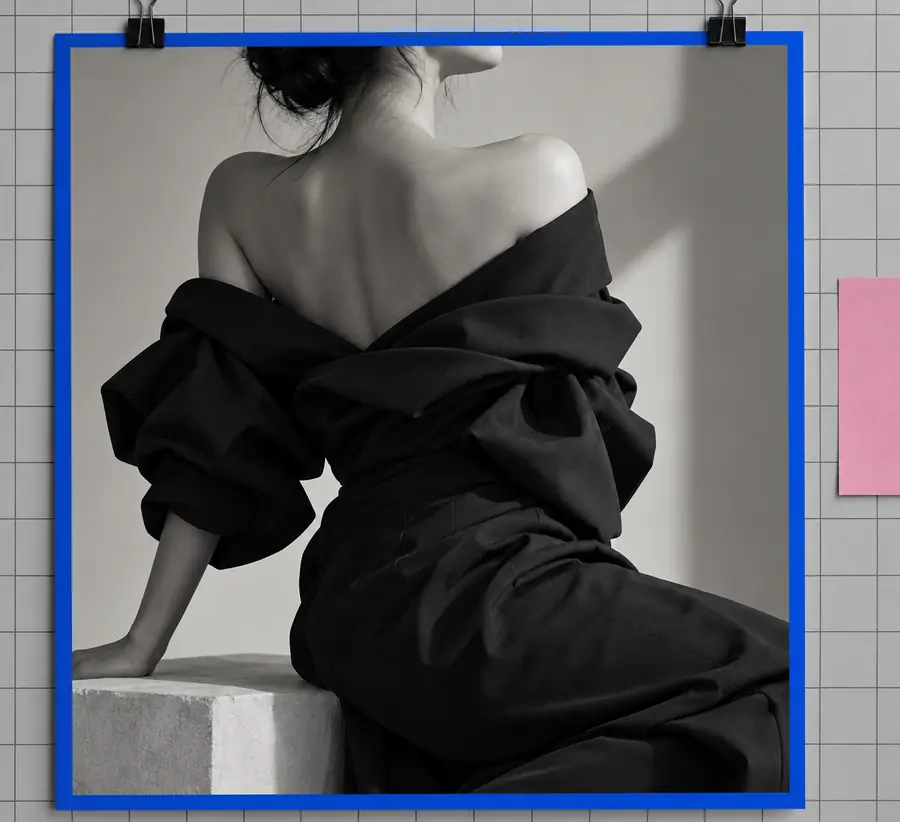
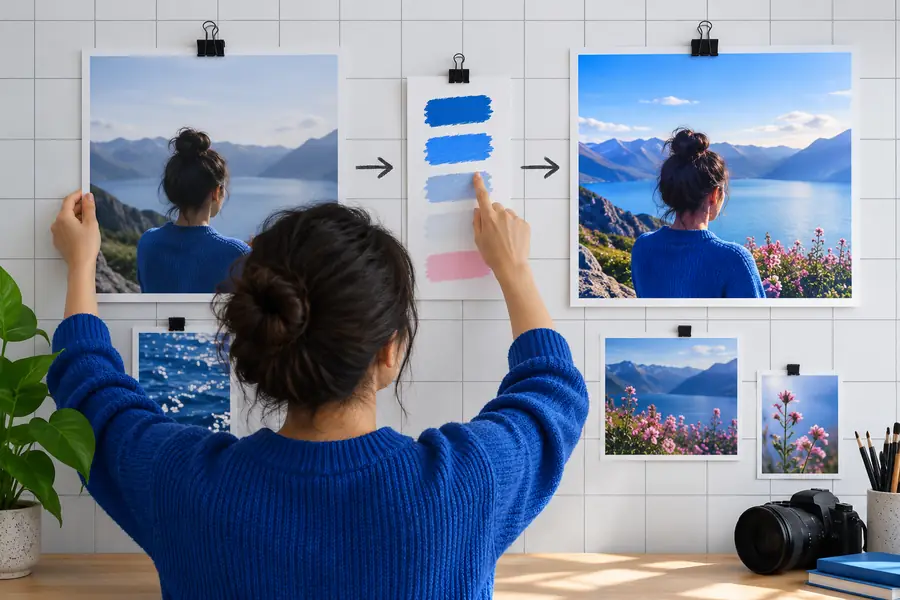
Dies sind illustrative Stilreferenzen, keine verifizierte Vorher-nachher-Bearbeitung desselben Fotos. Wenn sich Ihr Motiv zu stark verändert, benennen Sie die Merkmale, die erhalten bleiben sollen, erneut und versuchen Sie eine weniger drastische Bearbeitung. Wenn der neue Look kaum zu erkennen ist, beschreiben Sie die gewünschte Änderung konkreter. Wenn Details verzerrt werden, vereinfachen Sie den Prompt und prüfen Sie, ob diese Details im Ausgangsbild klar zu erkennen sind. Vergleichen Sie Gleiches mit Gleichem: Eine auffällige Farbpalette gleicht nicht aus, dass die Pose verloren geht, die Sie beibehalten wollten.
ReferenzlookAndere StilrichtungTipps für Fortgeschrittene
Sobald Sie ein Bild-zu-Bild-Ergebnis beurteilen können, wählen Sie eine Überarbeitungsstrategie anhand des Problems, das Sie erkennen. Die beiden folgenden Ansätze sind Prompt-Strategien, keine Zusagen über Funktionen, die in jedem Tool verfügbar sind.
| Ausgangsbild bewahren | Eine neue Richtung erkunden | |
|---|---|---|
| Bestes Ausgangsziel | Motiv und Bildkomposition beibehalten und dabei ein klar erkennbares Merkmal ändern. | Eine deutlich andere Umgebung, Farbpalette oder Bildsprache ausprobieren. |
| Schwerpunkt des Prompts | Benennen Sie die Pose, den Bildausschnitt, die Identität des Motivs und die Lichtmerkmale, die Sie beibehalten möchten. | Beschreiben Sie die neue Umgebung und ihre visuellen Eigenschaften konkret. |
| Erste Überarbeitung | Wenn sich das Motiv zu stark verändert, kürzen Sie die Änderungsanweisung und verstärken Sie die Vorgaben zum Beibehalten. | Wenn die Bearbeitung zu subtil ist, geben Sie an, welche sichtbaren Bereiche sich ändern sollen. |
| Wahl des Ausgangsbilds | Verwenden Sie ein klares Bild, auf dem die wichtigen Merkmale gut zu erkennen sind. | Verwenden Sie ein Bild, dessen Motiv auch dann gut erkennbar bleibt, wenn sich der Stil der Umgebung ändert. |
| Was Sie vergleichen sollten | Vergleichen Sie Gesichtszüge, Objektform, Kamerawinkel und kleine Details mit dem Original. | Prüfen Sie, ob die neue Richtung erkennbar ist, ohne das Hauptmotiv zu verdecken. |
| Wann Sie aufhören sollten | Hören Sie auf, wenn die gewünschte Änderung sichtbar ist und die Merkmale, die Sie bewahren wollten, weiterhin Ihren Anforderungen entsprechen. | Hören Sie auf, wenn weitere Änderungen zwar Neues hinzufügen, aber nicht mehr dem beabsichtigten Bild dienen. |
| Hilfreiche Gewohnheit | Ändern Sie bei jeder Überarbeitung des Prompts nur wenig, damit Sie erkennen können, was geholfen hat. | Speichern Sie vielversprechende Varianten, bevor Sie eine radikalere Richtung ausprobieren. |
Verwenden Sie ein Ausgangsbild und beschreiben Sie kurz, was erhalten bleiben und was sich ändern soll. Beginnen Sie mit einer kleinen Änderung, prüfen Sie das Ergebnis und verfeinern Sie den Prompt anhand dessen, was Sie im Bild sehen, statt weitere Adjektive hinzuzufügen. Diese wiederholbare Vorgehensweise ist für Anfänger hilfreicher, als gleich beim ersten Versuch nach dem perfekten Prompt zu suchen.
Setzen Sie Ihre erste Bildbearbeitung in die Praxis um
- Bewahren Sie Ihr Originalbild zum Vergleich auf.
- Nehmen Sie jeweils nur eine gezielte Änderung vor.
- Prüfen Sie wichtige Details, bevor Sie den Prompt überarbeiten.
Tutorial-FAQ
Wählen Sie ein klares Ausgangsbild und fordern Sie eine sichtbare Änderung an, etwa einen anderen Hintergrund. Geben Sie an, was gleich bleiben soll, und vergleichen Sie das Ergebnis mit dem Original. So können Anfänger einfach prüfen, ob der Prompt funktioniert hat.
Beschreiben Sie die gewünschte Änderung und die Merkmale, die Sie bewahren möchten, so genau wie nötig. Ein Satz zur neuen Umgebung und ein Satz zum Motiv oder Bildausschnitt sind ein guter Ausgangspunkt. Fügen Sie erst dann weitere Details hinzu, wenn ein Ergebnis zeigt, was noch fehlt.
Bei einer Umgestaltung des gesamten Bildes können auch Merkmale außerhalb des Bereichs, den Sie ändern wollten, neu interpretiert werden. Formulieren Sie klar, was erhalten bleiben soll, und versuchen Sie eine begrenztere Änderung. Wenn nur ein kleiner Bereich betroffen ist, eignet sich eine gezielte Bearbeitung möglicherweise besser.
Überarbeiten Sie als Anfänger zuerst den Prompt, wenn die Anfrage unklar oder widersprüchlich ist. Falls die Oberfläche eine Einstellung dafür bietet, wie stark sich das Ergebnis am Ausgangsbild orientiert, und der Prompt bereits klar ist, passen Sie diese in kleinen Schritten an. Ändern Sie jeweils nur eine Variable, damit Sie erkennen können, was das nächste Ergebnis beeinflusst hat.
Prüfen Sie, ob die gewünschte Änderung sichtbar ist und ob die Merkmale, die Sie erhalten wollten, noch für Ihren Zweck geeignet sind. Betrachten Sie auch feine Details, statt nur die Miniaturansicht zu beurteilen. Wenn eine weitere Überarbeitung das ursprüngliche Ziel wahrscheinlich nicht besser erfüllt, speichern Sie Ihre bevorzugte Version und hören Sie auf.