Porträteditor
Ändern Sie den Hintergrund und versuchen Sie dabei, Pose und Bildausschnitt des Motivs beizubehalten.
Beschreiben Sie, was erhalten bleiben soll, und prüfen Sie in jedem Ergebnis Gesicht und Haaransatz genau.
Leitfaden zur Bildbearbeitung
Beginnen Sie mit einem Bild, das Sie verändern möchten. Beschreiben Sie dann, was anders aussehen und was erhalten bleiben soll. Img2img ist besonders nützlich, wenn das Ausgangsbild bereits eine Komposition hat, die Sie beibehalten möchten.
Partner-Editor · Nur Link
Nur Partnerlink. Melden Sie sich an, falls Sie dazu aufgefordert werden, öffnen Sie den kostenpflichtigen Fotoeditor unter /edit und laden Sie dort Ihr Bild hoch und geben Sie Ihre Anweisungen ein. Img2img sendet weder ein Bild noch einen Prompt; eine kostenlose Generierung gibt es hier nicht.
Supavisual-Fotoeditor öffnen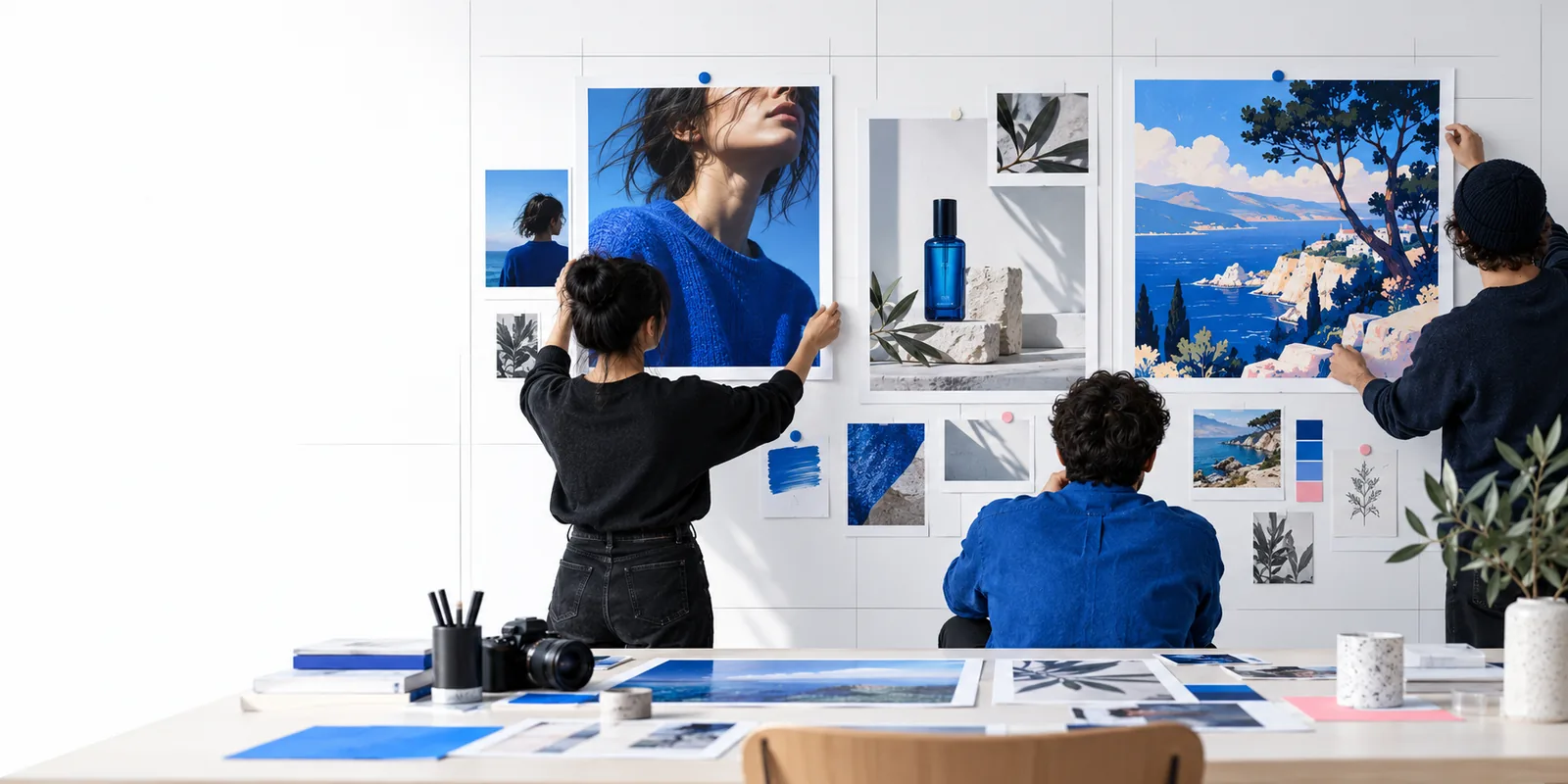
Die Idee, ein Ausgangsbild zu verwenden, gilt für mehrere Arbeitsabläufe. Welche Anweisungen passen, hängt jedoch davon ab, wie viel Sie verändern möchten.
Die Arbeit im Browser erleichtert den Zugang zu einer Bearbeitungsoberfläche; sie macht aber nicht jede visuelle Änderung vorhersehbar. Prüfen Sie die verfügbaren Werkzeuge am Zielort, bevor Sie sich für einen bestimmten Arbeitsablauf entscheiden.
Eine generierte Variante kann ein Gesicht, Logo, Muster oder kleines Objekt verändern, selbst wenn Sie im Prompt angeben, dass es erhalten bleiben soll.
Was Sie stattdessen tun können
Benennen Sie die Merkmale, die erhalten bleiben müssen, vergleichen Sie das Ergebnis mit dem Ausgangsbild und nehmen Sie eine gezieltere Bearbeitung vor, wenn die exakte Beibehaltung wichtig ist.
Gehen Sie nicht davon aus, dass das verlinkte Bearbeitungsangebot einen Regler für die Stärke, eine Maske, ein bestimmtes Modell oder ein Exportformat bietet. Browserbasierte Werkzeuge unterscheiden sich.
Was Sie stattdessen tun können
Prüfen Sie zuerst die verfügbaren Einstellungen und passen Sie die Aufgabe dann an die tatsächlichen Möglichkeiten des Angebots an.
Bei einem Online-Workflow kann es erforderlich sein, ein Bild an einen Dienst zu senden. Diese Seite kann nicht gewährleisten, dass vertrauliche Dateien auf Ihrem Gerät bleiben.
Was Sie stattdessen tun können
Lesen Sie die Datenschutzbestimmungen des Zieldienstes und laden Sie keine vertraulichen Materialien oder Materialien ohne entsprechende Nutzungsrechte hoch.
Betrachten Sie den ersten Versuch als Entwurf. Ein hilfreicher Prompt beschreibt sowohl die gewünschte Änderung als auch die Bildteile, die erhalten bleiben sollen.
Wählen Sie ein Bild mit einem gut erkennbaren Motiv und genügend Platz für die geplante Bearbeitung. Ist ein wichtiges Detail sehr klein oder verdeckt, lässt sich das Ergebnis schwerer beurteilen.
Nennen Sie den neuen Stil, die neue Umgebung oder das neue Material und legen Sie dann fest, was erhalten bleiben soll: zum Beispiel die Pose der Person, der Kamerawinkel und der gesamte Bildausschnitt.
Achten Sie auf unerwünschte Änderungen an Identität, Text, Händen, Kanten und Layout. Ändern Sie jeweils nur eine Anweisung, damit Sie erkennen können, was sich verbessert hat.
Dies ist ein Vergleich der Workflows, keine Beschreibung der Funktionen des verlinkten Zieldienstes. Welche Bedienelemente ein bestimmtes Tool bietet, müssen Sie dort prüfen.
| Browserbasierter Workflow | Lokal installierter Workflow | |
|---|---|---|
| Einstieg | Eine Bearbeitungsoberfläche im Web öffnen | Software installieren und konfigurieren |
| Umgang mit Bildern | Kann das Senden von Dateien an einen Dienst erfordern | Kann Dateien auf Ihrem eigenen Computer belassen, je nach Einrichtung |
| Hardware | Die Anforderungen an die Verarbeitung hängen vom Dienst ab | Die Leistung hängt von Ihrem Computer ab |
| Steuerelemente | Variieren je nach gewählter Website | Variieren je nach installierter Software und Erweiterungen |
| Updates | Der Dienst verwaltet seine Weboberfläche | Sie verwalten die installierten Versionen |
| Internetverbindung | Erfordert Zugriff auf die Website | Kann nach der Einrichtung offline funktionieren |
Ein Ausgangsbild kann Motiv und Bildausschnitt vorgeben, während ein Prompt eine andere visuelle Richtung vorgibt. Beurteilen Sie eine tatsächliche Bearbeitung anhand ihres eigenen Ausgangsbildes, nicht anhand eines Beispielbildes.
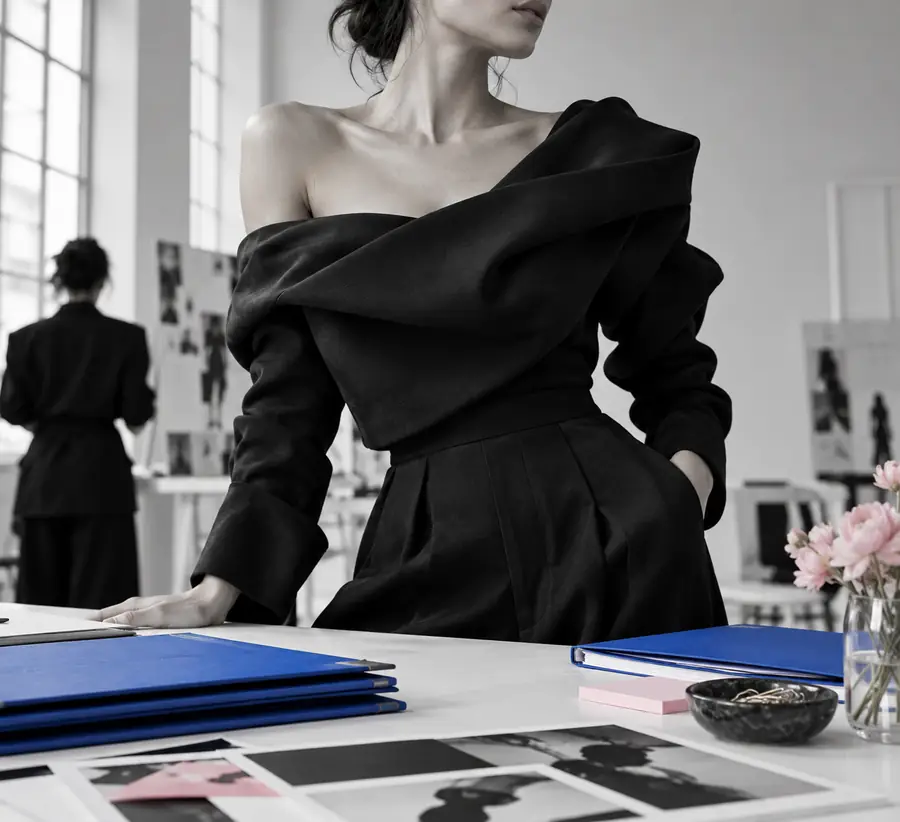
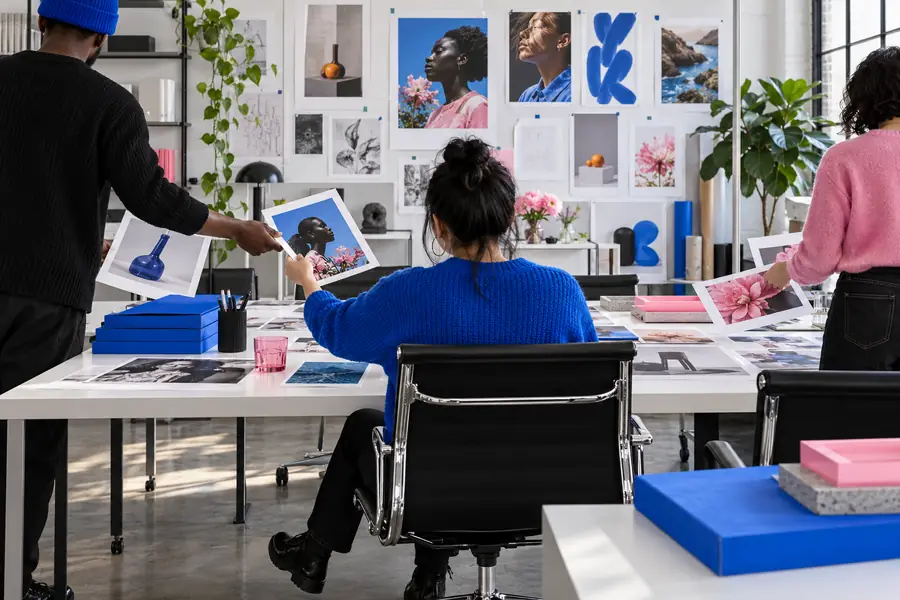
Dies sind zwei separate Beispielbilder, keine verifizierte Vorher-nachher-Transformation und kein versprochenes Ergebnis.
AusgangsrichtungMögliche RichtungEin sinnvoller Plan für die Online-Bildbearbeitung beginnt mit der Art der gewünschten Änderung, nicht mit einer langen Liste von Stilbegriffen. Diese Beispiele zeigen unterschiedliche Herangehensweisen an ein Ausgangsbild.
Ändern Sie den Hintergrund und versuchen Sie dabei, Pose und Bildausschnitt des Motivs beizubehalten.
Beschreiben Sie, was erhalten bleiben soll, und prüfen Sie in jedem Ergebnis Gesicht und Haaransatz genau.
Testen Sie eine andere Richtung für das Outfit und nutzen Sie ein vorhandenes Porträt als visuellen Kontext.
Beschreiben Sie das Kleidungsstück und was unverändert bleiben muss, und rechnen Sie dabei mit ungenauen Stoffkanten.
Probiere eine neue Stimmung oder Umgebung aus, ohne die ursprüngliche Bildkomposition aus den Augen zu verlieren.
Beginne mit einer klaren Änderung und vergleiche das Ergebnis mit dem Ausgangsbild, bevor du weitere Anweisungen hinzufügst.
Nutze dein Ausgangsbild als Referenz und konzentriere dich bei deiner ersten Anweisung auf eine Änderung. Über die Schaltfläche gelangst du zur Partnerseite. Dort kannst du prüfen, welche Bearbeitungsoptionen aktuell verfügbar sind, bevor du ein Bild teilst.
Beginne mit einem Bild, das du verwenden darfst, und einer kurzen Beschreibung der gewünschten Änderung. Die Zielseite legt ihre Upload-Anforderungen und verfügbaren Einstellungen selbst fest. Prüfe sie daher, bevor du beginnst.
Ein Ausgangsbild kann als Orientierung für die Bildkomposition dienen. Das Ergebnis kann dennoch die Pose, den Bildausschnitt oder kleine Details verändern. Gib an, welche Elemente erhalten bleiben sollen, und vergleiche jedes Ergebnis mit dem Original.
Nein. Browserbasierte Bildbearbeitung beschreibt, wo du auf ein Tool zugreifst. Stable Diffusion bezeichnet dagegen eine Modellfamilie, die manche Tools verwenden. An der Oberfläche einer Website allein erkennst du nicht, welches Modell dahintersteht.
Nur wenn du zuvor die Datenschutzbestimmungen der Zielseite geprüft hast und dich mit dem Teilen des Fotos wohlfühlst. Für vertrauliche Bilder solltest du einen Arbeitsablauf in Betracht ziehen, bei dem die Dateien auf einem Gerät bleiben, das du kontrollierst.
Eine gezielte Bearbeitung oder ein Inpainting-Arbeitsablauf kann besser geeignet sein als eine umfassende Bild-zu-Bild-Variation. Prüfe, ob dein gewähltes Tool eine Auswahl oder Maske bietet, und sieh dir die Ränder des veränderten Bereichs genau an.