初めて作成する人
明確な写真から始め、複雑な編集に取り組む前に、1つのスタイル変更をリクエストします。
シンプルなバリエーションと元画像を比較し、どの細部により明確な指示が必要かを学べます。
画像編集の基本
この「画像から画像とは」チュートリアルでは、まず簡単な定義から始めます。画像から画像では、既存の画像を新しく生成する画像の視覚的な出発点として使用します。元画像を提供し、どのような変更を加えたいかを説明すると、結果には一部の特徴が残りながら、別の特徴は再解釈される場合があります。
パートナーリンクのみ。求められた場合はサインインし、/edit で有料フォトエディターを開いて、そこで画像をアップロードし、指示を入力してください。Img2img が画像やプロンプトを送信することはありません。このページで無料生成はできません。
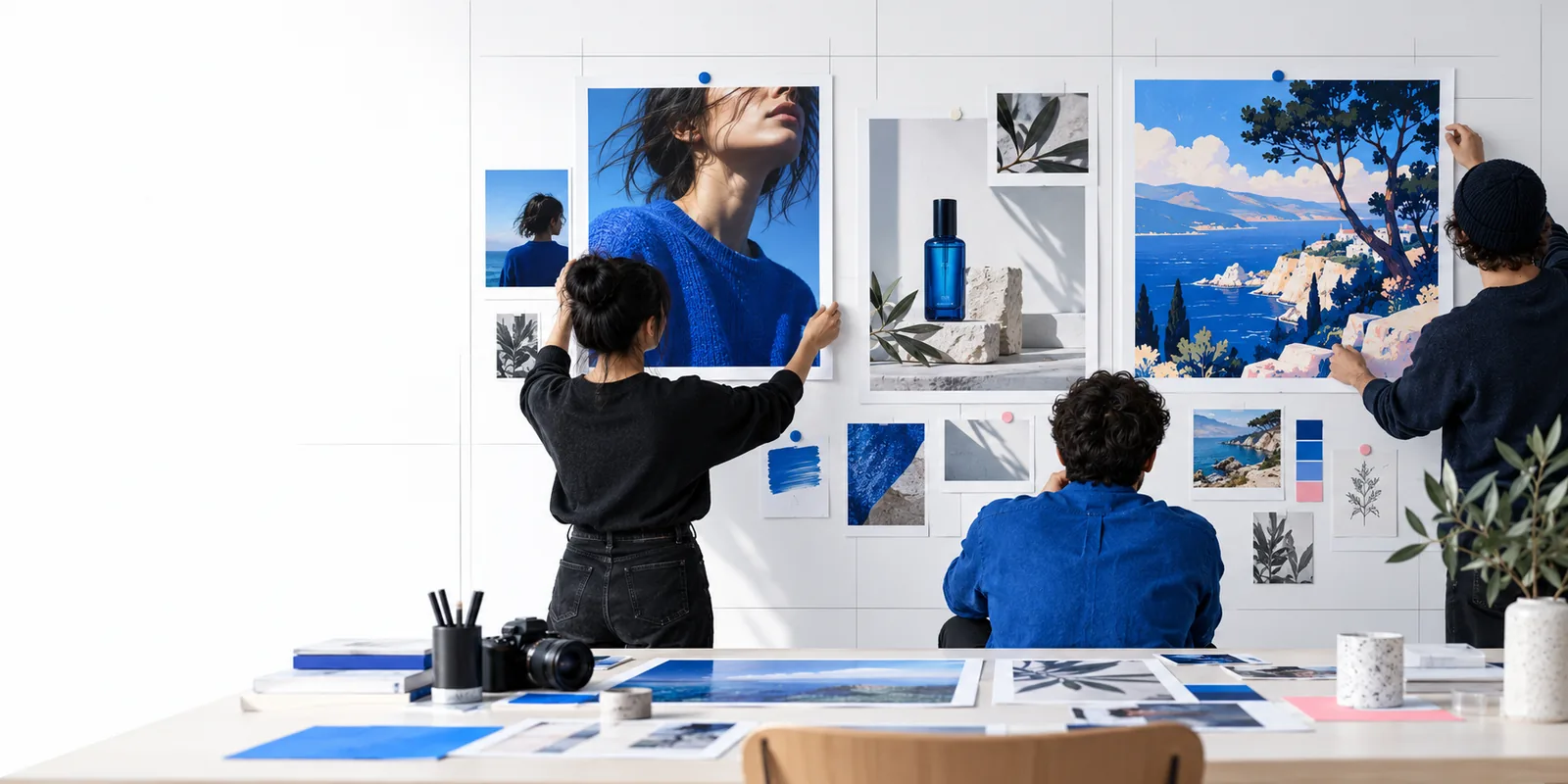
画像から画像は、すべてのピクセルをコピーする指示ではなく、画像に導かれた生成だと考えてください。元画像は視覚的な構造を示し、指示は新しい画像の可能な方向性を説明します。以下の関連ガイドでは、最初の試し方、一般的なモデルファミリー、より局所的な編集方法を取り上げています。
役立つ画像から画像チュートリアルでは、3つの判断を分けて考えます。どの画像から始めるか、何を変更するか、そして重要なディテールが結果に残っているかどうかです。正確な操作項目はツールによって異なりますが、この順序は編集結果を評価する実用的な方法です。
被写体と構図がはっきりした画像を選びます。顔、物体、背景を見分けられる状態で残す必要がある場合は、生成ツールが保持してくれると思い込まず、その要件を明確に指定してください。
希望するスタイル、設定、色、素材を具体的に示します。昼間の街の風景を雨の夕方の風景に変える、といった焦点を絞った指示のほうが、関連性のない変更を一度にいくつも加えるより評価しやすくなります。
出力を元画像と比較します。被写体、レイアウト、細部をそれぞれ確認し、他よりも重視したい項目がある場合は、指示を修正して別のバリエーションを試してください。
画像によるガイダンスは出力に影響を与えますが、正確な編集を保証するものではありません。この表では、画像から画像の妥当な用途と、より詳しい確認や別の編集方法が必要となる期待を区別します。
| 試してみること | 注意すべき点 | |
|---|---|---|
| ビジュアルスタイル | 写真風、絵画風、またはイラスト風の表現を試してみましょう。 | スタイルに合わせて、テクスチャや細かな特徴も変わる場合があります。 |
| 色と照明 | 異なるカラーパレットや時間帯の雰囲気を指定できます。 | 影、表面、背景の細部も変わる場合があります。 |
| 構図 | 被写体の配置の指針として元画像を使用します。 | 正確なフレーミングや物体の位置は維持されない場合があります。 |
| 被写体の同一性 | 新しい画像に残したい特徴を説明してください。 | 認識可能な顔、ロゴ、製品がそのまま再現される保証はありません。 |
| 小さな文字 | 表示されている文字は、後で確認するものとして扱ってください。 | スペルや文字の形状が不正確になる場合があります。 |
| 部分的な編集 | シーン全体を変化させられる場合は、全体的なバリエーションを試してみてください。 | 1つの孤立した領域には、マスクを使ったインペイントワークフローのほうが適している場合があります。 |
画像をガイドにする同じ考え方でも、目的はさまざまです。重要なのは、画像が変わったかどうかだけではなく、重要な部分を使える状態に保ちながら、意図した特徴が変わったかどうかです。
明確な写真から始め、複雑な編集に取り組む前に、1つのスタイル変更をリクエストします。
シンプルなバリエーションと元画像を比較し、どの細部により明確な指示が必要かを学べます。
被写体とポーズを維持しながら、服装の変更を試します。
服装だけで判断せず、顔、手、布地の境界、本人らしさを確認する必要があります。
複数の入力画像と結果画像の組み合わせを調べ、どのような変更が実現可能かを理解します。
スタイル、構図、被写体の一貫性がどのように同時に変化し得るかを、より深く把握できます。
周囲の画像を作り直さずに、1つのオブジェクトだけを変更したいと考えています。
ワークフローを選ぶ前に、画像全体の生成と領域に焦点を当てた方法を比較できます。
使用許可のある入力画像と、変更したい内容の短い説明から始めましょう。最初の結果は下書きとして扱い、元画像と比較してから、指示内容を調整してください。利用できる入力や設定は、使用するツールによって異なります。
Img2imgとは画像から画像への生成を意味します。既存の画像を別の画像の作成に役立てる手法です。文章による説明だけで生成する方法とは異なり、入力画像が被写体や場面に関する視覚情報を提供します。
いいえ。使用する権利があることを条件に、写真、イラスト、その他の適切な画像を入力画像として利用できます。洗練された細部ではなく、大まかなレイアウトを伝えたい場合は、スケッチも役立ちます。
いいえ。控えめな変更を指定した場合でも、生成結果によって画像内の別の部分の細部が変わることがあります。本人らしさ、テキスト、レイアウト、製品の特徴などを正確に維持する必要がある場合は、出力を元画像と入念に比較してください。
どちらの方法も既存の画像を使用できますが、編集の目的は異なります。Img2imgは一般的に、画像全体を基にしたバリエーションの生成を指します。一方、インペインティングは通常、周囲の画像をコンテキストとして利用しながら、選択した領域を対象にします。
まず主な変更内容を説明し、次に残したい特徴を挙げます。例えば、人物とカメラアングルが認識できる状態を保ちながら、雨の夕方の雰囲気にするよう指定します。この画像から画像チュートリアルでは、プロンプトをすべての細部が固定される保証ではなく、試行するための指針として扱います。