ポートレート編集
被写体のポーズや構図を保ちながら、背景を変更します。
維持したい要素を指示に明記し、結果ごとに顔と髪の生え際を注意深く確認してください。
画像編集ガイド
変更したい画像を用意し、どこを変え、どこを残すかを説明します。元画像に残したい構図がある場合、Img2img は特に役立ちます。
提携先のエディター · リンクのみ
提携先へのリンクのみです。求められた場合はサインインし、/edit にある有料の写真エディターを開いて、そこで画像をアップロードし、指示を入力してください。Img2img は画像やプロンプトを送信しません。ここでは無料の画像生成はできません。
Supavisual の写真エディターを開く
元画像を使うという考え方は複数の作業に共通しますが、適切な指示は変更したい範囲によって異なります。
オンラインで作業すると編集ツールを手軽に利用できますが、見た目の変化をすべて予測できるわけではありません。特定の作業方法に決める前に、リンク先で利用できるツールを確認してください。
プロンプトで維持するよう指定しても、生成された別バージョンでは顔、ロゴ、模様、小さな物体が変わる場合があります。
代わりにできること
残す必要がある特徴を明示し、結果を元画像と比較してください。正確に維持する必要がある場合は、対象を絞った編集方法を使いましょう。
リンク先の編集ツールに、強度スライダー、マスク、特定のモデル、エクスポート形式があるとは限りません。ブラウザーベースのツールはそれぞれ異なります。
代わりにできること
まず利用可能な操作項目を確認し、リンク先で実際にできることに合わせて作業を調整しましょう。
オンラインでの作業では、画像をサービスに送信する必要がある場合があります。このページでは、機密ファイルがデバイス上に保持されることを保証できません。
代わりにすべきこと
移動先のプライバシー規約を読み、機密資料や利用許諾を得ていない素材のアップロードは避けてください。
最初の生成結果は下書きとして扱いましょう。効果的な指示文には、加えたい変更と、元画像から残したい部分の両方を明記します。
被写体がはっきり見え、意図する編集に十分な余白がある画像を選びましょう。重要な細部が小さすぎたり隠れていたりすると、結果を判断しにくくなります。
新しいスタイル、背景、素材を指定したうえで、残したい要素を明確にします。たとえば、人物のポーズ、カメラアングル、全体の構図などです。
人物の特徴、文字、手、輪郭、配置に意図しない変化がないか確認しましょう。何が改善されたか分かるよう、指示は一度に1つずつ修正します。
これは作業方法の比較であり、提携先サービスの仕様を示すものではありません。各ツールで利用できる操作機能は、そのツール上で確認してください。
| ブラウザーでの作業 | ローカルにインストールして作業 | |
|---|---|---|
| 始め方 | Web上の編集画面を開く | ソフトウェアをインストールして設定する |
| 画像の取り扱い | ファイルをサービスに送信する場合がある | 設定によっては、ファイルを自分のコンピューター上に保持できる |
| ハードウェア | 処理に必要な環境はサービスによって異なる | 処理性能は使用するコンピューターによって異なる |
| 設定項目 | 選んだウェブサイトによって異なります | インストールしたソフトウェアや拡張機能によって異なります |
| 更新 | サービス側がウェブインターフェースを管理します | インストールしたバージョンは自分で管理します |
| 接続環境 | ウェブサイトへのアクセスが必要です | セットアップ後はオフラインでも使える場合があります |
元画像で被写体や構図を定め、プロンプトで異なる視覚的な方向性を指定できます。実際の編集結果は、紹介用の画像ではなく、その編集に使った元画像と比較して判断してください。
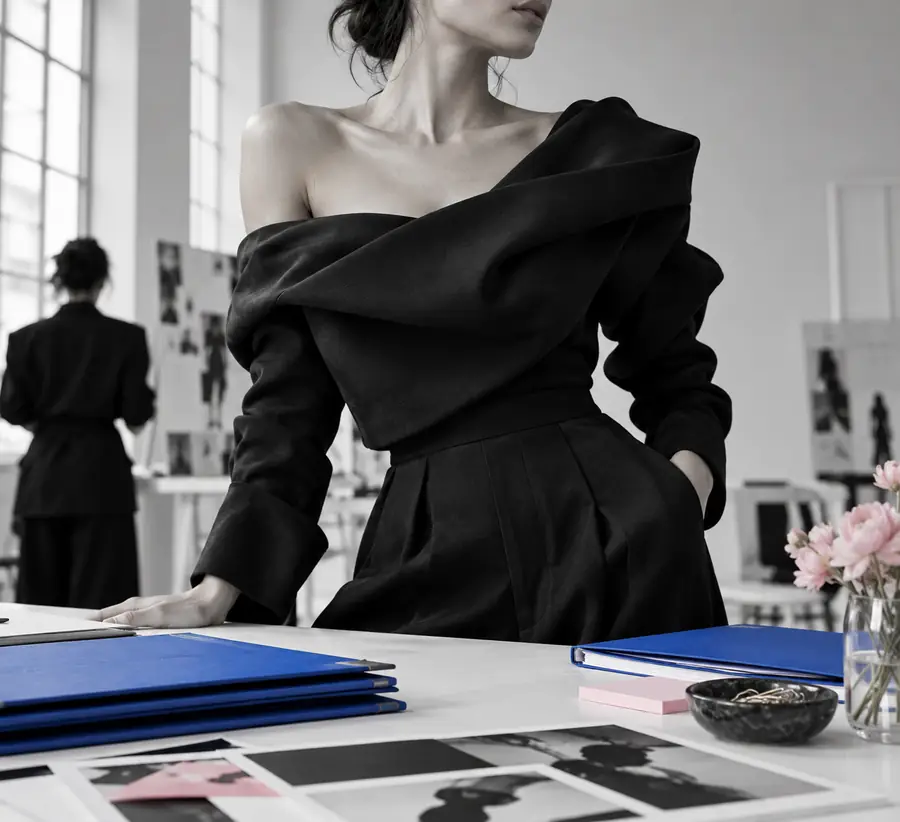
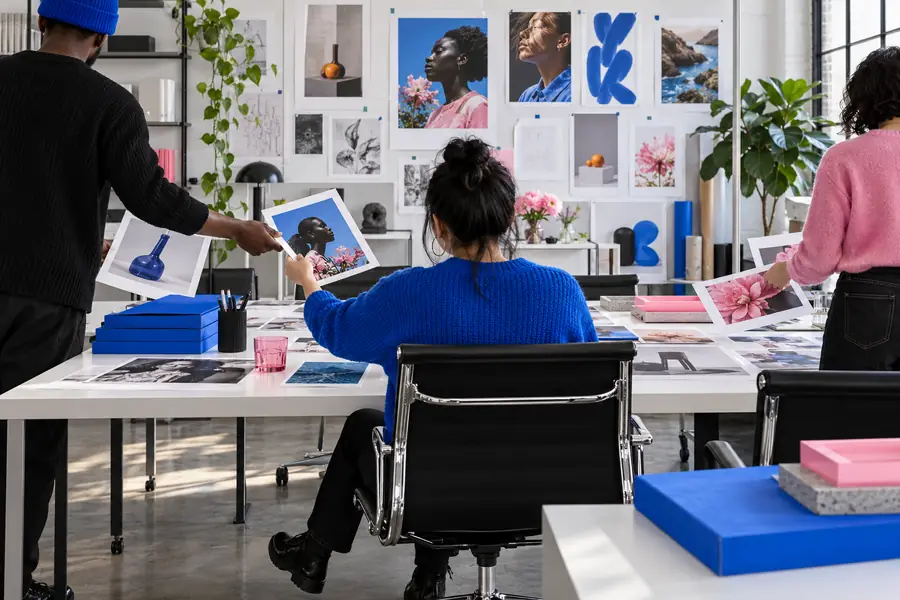
これらは別々の説明用画像であり、検証済みの編集前後の比較でも、得られる結果を保証するものでもありません。
元画像の方向性変更後の方向性の例オンラインでの編集計画は、スタイルを表す言葉を長く並べるより、必要な変更の種類から考えると立てやすくなります。以下の例は、元画像への異なるアプローチを示しています。
被写体のポーズや構図を保ちながら、背景を変更します。
維持したい要素を指示に明記し、結果ごとに顔と髪の生え際を注意深く確認してください。
既存のポートレートを視覚的な参考にして、異なる服装の方向性を試します。
衣服と変更せずに残す要素を指定しつつ、布地の輪郭が完全には仕上がらない可能性も考慮してください。
元の構図を保ちながら、新しい雰囲気や背景を試しましょう。
まずは変更点を1つに絞り、指示を追加する前に元画像と比較しましょう。
元画像を参考にして、最初の指示は1つの変更点に絞りましょう。ボタンを押すと提携先のサイトに移動します。画像を共有する前に、現在利用できる編集機能を確認できます。
使用する権利のある画像と、加えたい変更を簡潔に説明した文を用意してください。アップロード要件や利用できる機能は移動先によって異なるため、始める前に確認しましょう。
元画像は構図の参考になりますが、仕上がりではポーズや切り抜き範囲、細部が変わる場合があります。残したい要素を明記し、結果を毎回元画像と比較しましょう。
いいえ。ブラウザーでの編集はツールへのアクセス方法を指し、Stable Diffusionは一部のツールで使われるモデル群を指します。ウェブサイトの画面だけでは、使用されているモデルは分かりません。
移動先のプライバシー規約を確認し、共有しても問題ないと判断した場合に限ってください。機密性の高い画像には、自分が管理するデバイス内にファイルを保持できる方法を検討しましょう。
画像全体を変化させる画像から画像より、部分編集やインペインティングのほうが適している場合があります。選択範囲やマスクを設定できるか確認し、変更した部分の境界を注意深く見ましょう。