画像編集ガイド
初心者向け画像から画像の使い方をわかりやすく解説
画像から画像の使い方を学ぶなら、まずは1枚の画像と1つの具体的な変更から始めましょう。このガイドでは、元画像の準備、大切な要素を保つためのプロンプトの書き方、結果の確認、有効な再試行の方法を説明します。Img2imgは画像の新しいバージョンを提案できますが、最初の結果が細部まで希望どおりになるとは限りません。出力を比較しながら進めましょう。
提携エディター · リンクのみ
提携サービスへのリンクのみです。求められた場合はサインインし、/editで有料の写真エディターを開いて、そこで画像をアップロードし、指示を入力してください。Img2imgが画像やプロンプトを送信することはありません。ここでは無料の画像生成もできません。
Supavisualで写真を編集
事前準備
画像から画像を試す前に、使用許可のある元画像を選び、何を見分けられる状態に保ちたいか決めましょう。鮮明な画像と絞り込んだ目標があれば、結果を判断しやすくなります。
手順
画像から画像は、元画像を用意し、加えたい変更を説明し、当初の目標と照らして出力を確認する、という短いサイクルで進めましょう。
-
1
元画像を選んで確認する
被写体がはっきり見え、重視する部分に十分なディテールがある画像を選びましょう。編集前に輪郭、光の当たり方、背景を確認してください。顔が小さい、ぼけが強い、物が遮られているといった場合は、元の特徴を保つのが難しくなります。比較できるよう、元画像を手元に残しておきましょう。一部だけを変更したいなら、画像全体に画像から画像を適用するより、特定の部分を編集する方法が適しているか検討してください。
-
2
変更点と維持する要素を説明する
プロンプトには、何を変えるかと何を維持するかの両方を書きましょう。たとえば、被写体のポーズ、構図、おおよその光の方向を保ちながら、背景を庭にするよう指示します。「美しく」「より良く」といった曖昧な表現ではなく、見た目を具体的に説明してください。矛盾するスタイルを重ねないようにしましょう。元画像への忠実度を調整できる場合は、最初は変更を控えめに設定し、結果を見てから調整してください。
-
3
比較・修正して保存する
元画像と結果を並べて見ましょう。まず被写体を確認し、次に手、文字、細かな輪郭、維持するよう明示した特徴を調べます。次に画像から画像を試すときは、プロンプトの一部か設定を1つだけ変え、すべてを一度に変えないようにしましょう。どのバージョンが目標に近づいたか記録し、修正を重ねて元画像から離れてしまった場合にやり直せるよう、元画像を残しておいてください。
よくある失敗と対処法
初心者は画像から画像の結果を全体的な見た目だけで判断し、顔の変化、細部の欠落、意図しない構図のずれを見落としがちです。プロンプトで指定した特徴を一つずつ比較しましょう。
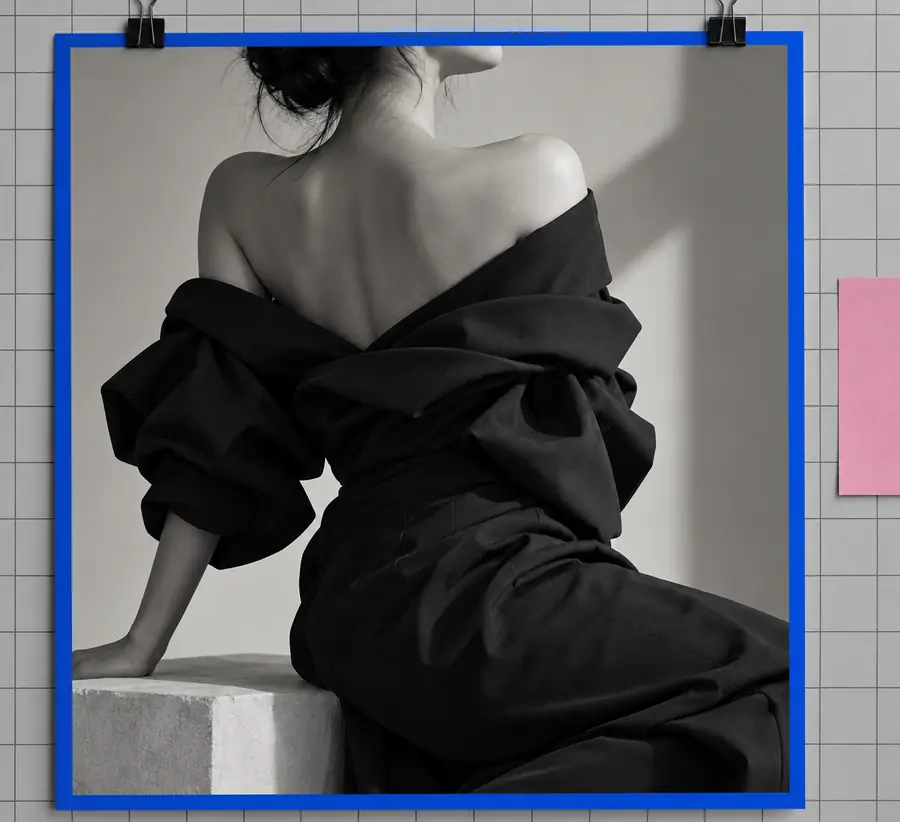
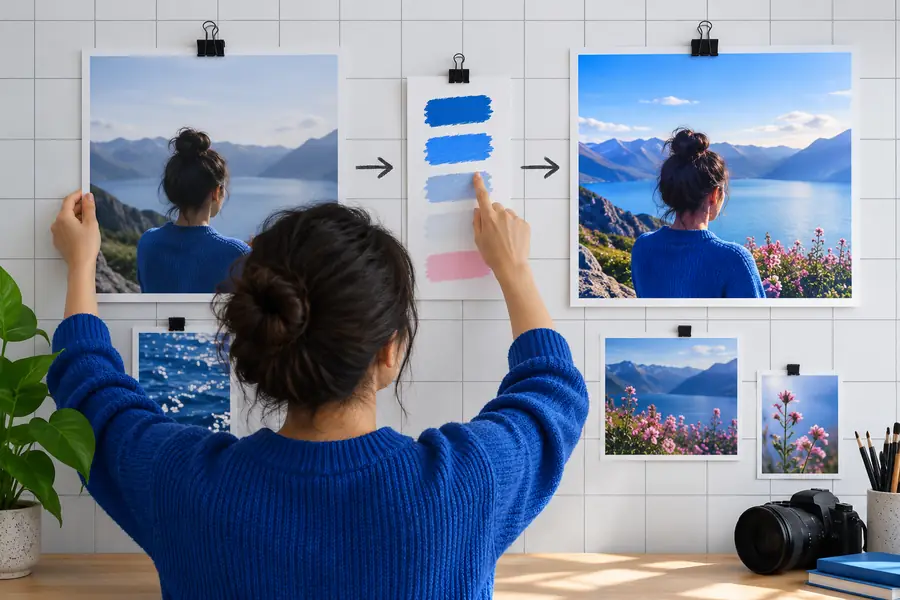
これらはスタイルを示す参考例であり、同じ写真を編集したことが確認できるビフォーアフターではありません。被写体が変わりすぎた場合は、残したい特徴を改めて明記し、変化を抑えた編集を試してください。新しい見た目がほとんど反映されない場合は、求める変更をより具体的にしてください。細部が歪む場合は、プロンプトを簡潔にし、元画像にその細部がはっきり写っているか確認してください。同じ条件で比較しましょう。印象的な配色でも、残したかったポーズが失われていれば埋め合わせにはなりません。
参考の見た目異なるスタイルの方向性応用のヒント
画像から画像の結果を評価できるようになったら、見つかった問題に応じて修正方法を選びましょう。以下の2つはプロンプトの工夫であり、すべてのツールで使える設定を保証するものではありません。
| 元画像を維持する | 新しい方向性を試す | |
|---|---|---|
| 最初に目指すこと | 被写体と構図を保ちながら、識別できる特徴を1つ変える。 | 背景、配色、ビジュアルスタイルをはっきりと変えてみる。 |
| プロンプトで重視する点 | 残したいポーズ、構図、被写体の特徴、光の当たり方を明記する。 | 新しい環境とその見た目の特徴を具体的に説明する。 |
| 最初の修正 | 被写体が変わってしまう場合は、変更の指示を短くし、維持したい点の指示を強める。 | 編集の変化が小さすぎる場合は、画面内のどの部分を変えるべきか指定する。 |
| 元画像の選び方 | 重要な特徴を確認しやすい、鮮明な画像を使う。 | 周囲のスタイルが変わっても、被写体を判別できる画像を使う。 |
| 比較する点 | 顔の特徴、物の形、カメラアングル、細部を元画像と照らし合わせる。 | 主な被写体が見えにくくならず、新しい方向性が伝わるか確認する。 |
| やめどき | 依頼した編集が見て分かり、維持したかった特徴も許容できる状態になったら、そこで止めましょう。 | 変更を重ねても目新しさが増すだけで、意図した画像の改善につながらなくなったら、そこで止めましょう。 |
| 役立つ習慣 | 何が効果的だったか分かるように、プロンプトは毎回少しずつ修正しましょう。 | 大きく方向を変えて試す前に、良さそうなバリエーションを保存しましょう。 |
元画像と、何を残して何を変えたいかを簡潔にまとめた説明を用意しましょう。まずは控えめに編集し、結果を確認します。形容詞を増やすのではなく、画像に現れた結果を手がかりに調整しましょう。初心者にとっては、最初から完璧なプロンプトを探すより、この手順を繰り返すほうが役立ちます。
チュートリアルのよくある質問
鮮明な元画像を選び、背景の変更など、見て分かる変更を1つ指定します。何を変えずに残すかを伝え、結果を元画像と比較しましょう。これなら、プロンプトが意図どおりに機能したかを初心者でも簡単に確かめられます。
変更したい点と維持したい特徴が伝わる程度に詳しく書きましょう。新しい背景や場面について1文、被写体や構図について1文書くのが、始めやすい方法です。結果を見て不足している点が分かってから、詳細を追加しましょう。
画像全体を変換すると、意図した範囲以外の特徴も再解釈されることがあります。残したい要素を明確に伝え、変更範囲を絞って試しましょう。変更したいのが小さな領域だけなら、その部分を対象にした編集方法のほうが適している場合があります。
初心者の場合、指示が曖昧だったり矛盾していたりするなら、まずプロンプトを修正しましょう。プロンプトがすでに明確で、元画像への忠実度を調整できる場合は、その設定を少しずつ変えます。次の結果に何が影響したか分かるように、一度に変更する項目は1つにしましょう。
依頼した変更が見て分かり、残したかった特徴が目的に合った状態か確認しましょう。サムネイルだけで判断せず、細部も調べてください。さらに修正しても当初の目標に近づきそうになければ、気に入ったバージョンを保存して終了しましょう。