Guide de retouche d’image
Une méthode pas à pas : comment utiliser l’image à image quand on débute
Si vous apprenez à utiliser l’image à image, commencez par une seule image et un changement précis. Ce guide explique comment préparer une image source, rédiger une consigne qui préserve les éléments importants, examiner le résultat et faire une deuxième tentative utile. Img2img peut proposer une nouvelle version d’une image, mais attendez-vous à comparer les résultats plutôt qu’à supposer que le premier respectera chaque détail.
Éditeur partenaire · Lien uniquement
Lien partenaire uniquement. Connectez-vous si nécessaire, ouvrez l’éditeur photo payant à l’adresse /edit, puis importez votre image et saisissez vos instructions sur place. Img2img n’envoie ni image ni consigne ; aucune génération gratuite n’est proposée ici.
Ouvrir l’éditeur photo Supavisual
prérequis
Avant d’essayer l’image à image, choisissez une image que vous avez le droit d’utiliser et déterminez ce qui doit rester reconnaissable. Une image nette et un objectif précis facilitent l’évaluation du résultat.
- qu’est-ce qu’un tutoriel sur l’image à image Commencez ici si vous souhaitez comprendre simplement comment une image source et une consigne fonctionnent ensemble.
- image à image ou inpainting Comparez la réinterprétation de l’image entière aux retouches ciblées avant de choisir une approche.
- exemples d’image à image sur reddit Parcourez des idées de transformation pour vous aider à définir un objectif réaliste pour votre première tentative.
étapes numérotées
Abordez l’image à image comme un cycle court : fournissez une image source, décrivez le changement souhaité, puis comparez le résultat à votre objectif initial.
-
1
Choisissez et examinez l’image source
Choisissez une image dont le sujet est bien visible et dont la zone qui vous intéresse comporte suffisamment de détails. Examinez ses contours, son éclairage et son arrière-plan avant de la modifier : un petit visage, un flou prononcé ou un objet partiellement masqué peuvent être plus difficiles à préserver. Gardez l’original à portée de main pour comparer. Si vous souhaitez ne modifier qu’une petite zone, demandez-vous si une méthode de retouche ciblée conviendrait mieux qu’une transformation de l’image entière par image à image.
-
2
Décrivez le changement et les éléments à conserver
Rédigez une consigne qui précise à la fois ce qui change et ce qui reste inchangé. Par exemple, demandez un arrière-plan de jardin tout en conservant la pose du sujet, le cadrage et la direction approximative de la lumière. Préférez des descriptions concrètes aux appréciations vagues comme « beau » ou « mieux ». Évitez de cumuler des styles contradictoires. Si l’interface propose un réglage de fidélité à l’image source, commencez par une valeur prudente et ne l’ajustez qu’après avoir vu ce qui change.
-
3
Comparez, ajustez et enregistrez
Regardez l’image source et le résultat côte à côte. Vérifiez d’abord le sujet, puis les mains, le texte, les contours fins et tous les éléments que vous avez expressément demandé de préserver. Pour votre prochaine tentative d’image à image, modifiez une seule partie de la consigne ou un seul réglage disponible, plutôt que tout à la fois. Notez quelle version vous rapproche de votre objectif et conservez l’original pour pouvoir repartir de zéro si les révisions suivantes s’en éloignent.
erreurs courantes et solutions
Les débutants jugent souvent un résultat d’image à image sur son apparence générale et ne remarquent pas qu’un visage a changé, qu’un détail a disparu ou que la composition s’est déplacée involontairement. Comparez les éléments précis mentionnés dans votre consigne.
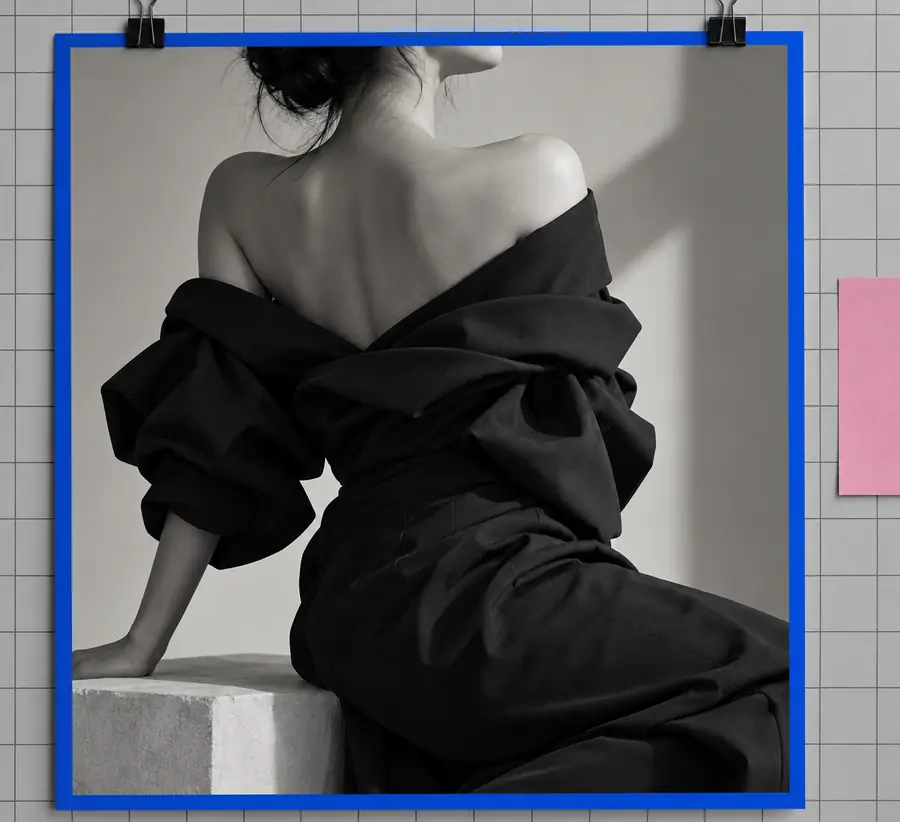
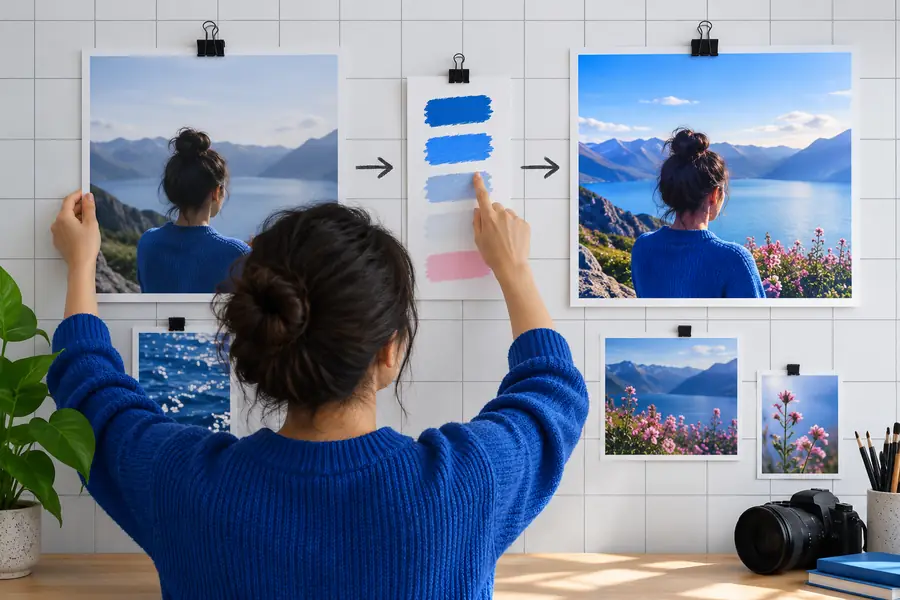
Il s’agit de références stylistiques illustratives, et non d’un avant-après vérifié montrant la retouche d’une même photo. Si votre sujet change trop, rappelez les caractéristiques à préserver et essayez une retouche moins marquée. Si le nouveau rendu est à peine visible, décrivez plus concrètement le changement souhaité. Si des détails sont déformés, simplifiez le prompt et vérifiez que ces détails sont clairement visibles dans l’image source. Comparez ce qui est comparable : une palette de couleurs saisissante ne compense pas la perte de la pose que vous vouliez conserver.
Aspect de référenceAutre direction stylistiqueconseils avancés
Une fois que vous savez évaluer un résultat image à image, choisissez une stratégie de révision en fonction du problème observé. Les deux approches ci-dessous sont des stratégies de rédaction de prompt, et non des garanties quant aux réglages disponibles dans chaque outil.
| Préserver l’image source | Explorer une nouvelle direction | |
|---|---|---|
| Meilleur objectif de départ | Conserver le sujet et la composition tout en modifiant un élément identifiable. | Essayer un décor, une palette ou un style visuel sensiblement différent. |
| Éléments à souligner dans le prompt | Précisez la pose, le cadrage, l’identité du sujet et les caractéristiques de l’éclairage à conserver. | Décrivez concrètement le nouvel environnement et ses caractéristiques visuelles. |
| Première révision | Si le sujet s’éloigne trop de l’original, raccourcissez la demande de modification et renforcez les consignes de préservation. | Si la retouche est trop subtile, précisez quelles zones visibles doivent changer. |
| Choix de l’image source | Utilisez une image nette sur laquelle les caractéristiques importantes sont faciles à examiner. | Utilisez une image dont le sujet reste reconnaissable même lorsque le style environnant change. |
| Points à comparer | Comparez les traits du visage, la forme des objets, l’angle de prise de vue et les petits détails avec l’original. | Vérifiez que la nouvelle direction est perceptible sans masquer le sujet principal. |
| Quand s’arrêter | Arrêtez-vous lorsque la modification demandée est visible et que les éléments que vous vouliez préserver restent satisfaisants. | Arrêtez-vous lorsque les changements supplémentaires apportent de la nouveauté sans plus servir l’image souhaitée. |
| Bonne habitude | Modifiez peu votre prompt à chaque révision pour pouvoir déterminer ce qui a aidé. | Enregistrez les variantes prometteuses avant d’essayer une direction plus radicale. |
Prenez une image source et décrivez brièvement ce qu’il faut conserver et ce qu’il faut changer. Commencez par une modification modeste, examinez le résultat, puis affinez votre demande à partir de ce que vous voyez dans l’image plutôt que d’ajouter des adjectifs. Pour les débutants, cette méthode reproductible est plus utile que de chercher le prompt parfait dès le premier essai.
Mettez en pratique votre première retouche d’image
- Conservez votre image d’origine pour pouvoir comparer.
- Effectuez un seul changement intentionnel à la fois.
- Examinez les détails importants avant de réviser votre demande.
FAQ du tutoriel
Choisissez une image source nette et demandez un seul changement visible, comme un autre arrière-plan. Précisez ce qui doit rester identique, puis comparez le résultat à l’original. Les débutants peuvent ainsi vérifier simplement si le prompt a fonctionné.
Donnez assez de détails pour définir le changement et les éléments que vous souhaitez préserver. Une phrase sur le nouveau décor et une autre sur le sujet ou le cadrage constituent un bon point de départ. N’ajoutez des détails que lorsque le résultat vous montre ce qui manque.
Une transformation de l’image entière peut réinterpréter des éléments au-delà de la zone que vous aviez en tête. Précisez clairement ce que vous souhaitez préserver et essayez un changement plus limité. Si la modification ne concerne qu’une petite zone, une retouche ciblée peut être plus adaptée.
Si la demande est vague ou contradictoire, il vaut mieux commencer par réviser le prompt. Si l’interface propose un réglage de fidélité à l’image source et que le prompt est déjà clair, ajustez ce réglage par petites étapes. Ne changez qu’une variable à la fois pour savoir ce qui a influencé le résultat suivant.
Vérifiez que le changement demandé est visible et que les éléments que vous vouliez conserver conviennent toujours à votre objectif. Examinez les détails fins au lieu de juger uniquement la miniature. Si une nouvelle révision a peu de chances de mieux répondre à l’objectif initial, enregistrez la version que vous préférez et arrêtez-vous.