Retoucheur de portraits
Une manche chevauche une main, ce qui rend difficile le tracé d’un simple masque pour le vêtement.
Examinez de près la zone de chevauchement et, si possible, laissez la main hors de la zone modifiable.
Retouche de tenue
Pour retoucher une tenue avec Stable Diffusion, on part d’un portrait et d’une description de la nouvelle tenue ; le masquage est une technique distincte qui dépend de l’outil. Ce guide est informatif : notre lien partenaire ouvre l’éditeur photo payant de Supavisual, et non Stable Diffusion ou un outil de masquage des vêtements garanti.
Éditeur partenaire · Lien uniquement
Lien partenaire uniquement. Connectez-vous si nécessaire, ouvrez l’éditeur photo payant à /edit, puis importez votre image et saisissez vos instructions sur place. Img2img n’envoie ni image ni prompt ; aucune génération gratuite n’est proposée ici.
Ouvrir l’éditeur photo Supavisual
La retouche générale d’image à image peut modifier le style d’une image entière. La retouche d’une tenue a un objectif plus ciblé : changer le vêtement tout en conservant suffisamment du portrait pour reconnaître l’original.
Il s’agit de priorités pour cette tâche, et non de garanties offertes par un modèle ou un éditeur en particulier.
Nommez ce qui doit changer, par exemple le manteau plutôt que l’ensemble du look. Précisez le vêtement de remplacement, sa couleur, sa matière et sa coupe.
Décrivez ce qui doit rester inchangé : visage, coiffure, pose, mains et décor. Si l’éditeur permet le masquage, sélectionnez le vêtement en évitant la peau et les accessoires.
Examinez le col, les manches, les doigts et les bords du tissu. Ajustez le prompt ou le masque si le vêtement déborde sur les zones voisines.
Partez du portrait d’origine et déterminez dans quelle mesure il peut être modifié. Le tableau compare deux méthodes de travail courantes avec Stable Diffusion ; les réglages disponibles varient selon l’éditeur.
| Image à image sur l’image entière | Retouche vestimentaire avec masque | |
|---|---|---|
| Zone traitée | L’image source entière | Une zone vestimentaire sélectionnée |
| Image de départ | Portrait et consigne vestimentaire | Portrait, consigne vestimentaire et masque |
| Utile lorsque | Une transformation plus large du style vestimentaire est acceptable | Le reste du portrait doit rester plus proche de l’image source |
| Principal compromis | Le visage, la pose ou l’arrière-plan peuvent aussi changer | Les contours du masque peuvent nécessiter des retouches minutieuses |
| Priorité de la consigne | Décrivez à la fois le résultat souhaité et les détails à conserver | Décrivez le vêtement de remplacement et ses contours |
| Premier contrôle | Comparez la ressemblance générale avec l’image source | Examinez les coutures, la peau visible et les cheveux qui se superposent au vêtement |
Une consigne vestimentaire ne peut pas, à elle seule, garantir la préservation de l’identité ni des contours de tissu nets. Choisissez la méthode en fonction des difficultés que présente l’image source.
Une manche chevauche une main, ce qui rend difficile le tracé d’un simple masque pour le vêtement.
Examinez de près la zone de chevauchement et, si possible, laissez la main hors de la zone modifiable.
L’objectif est d’obtenir une nouvelle tenue et une ambiance éditoriale sensiblement différente.
Une transformation image à image plus globale peut convenir au concept, mais comparez le visage et la pose avec l’image source.
Un long prompt demande à la fois un nouveau manteau, un nouvel éclairage, un nouvel arrière-plan et un nouvel angle de prise de vue.
Commencez par changer un seul vêtement pour repérer plus facilement l’instruction à l’origine d’un résultat indésirable.
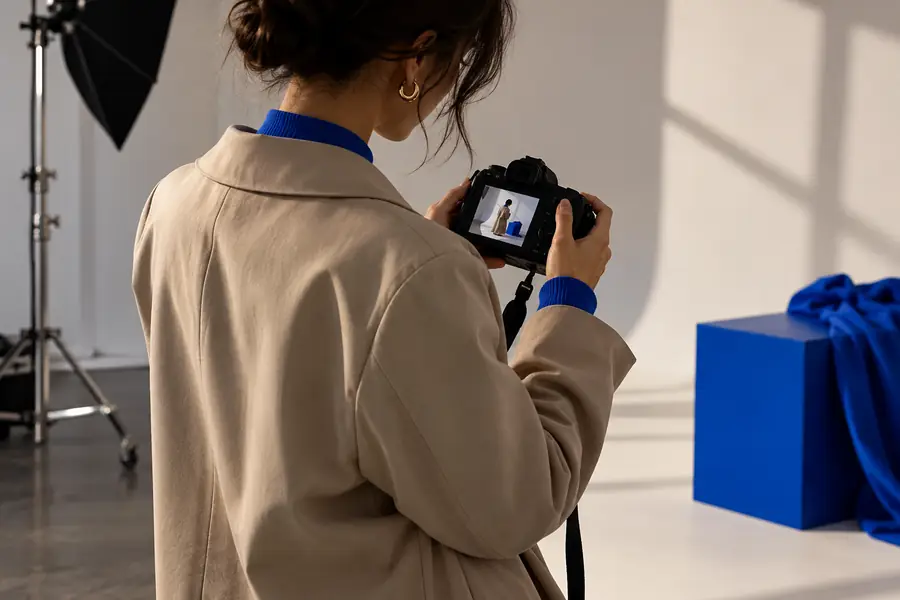
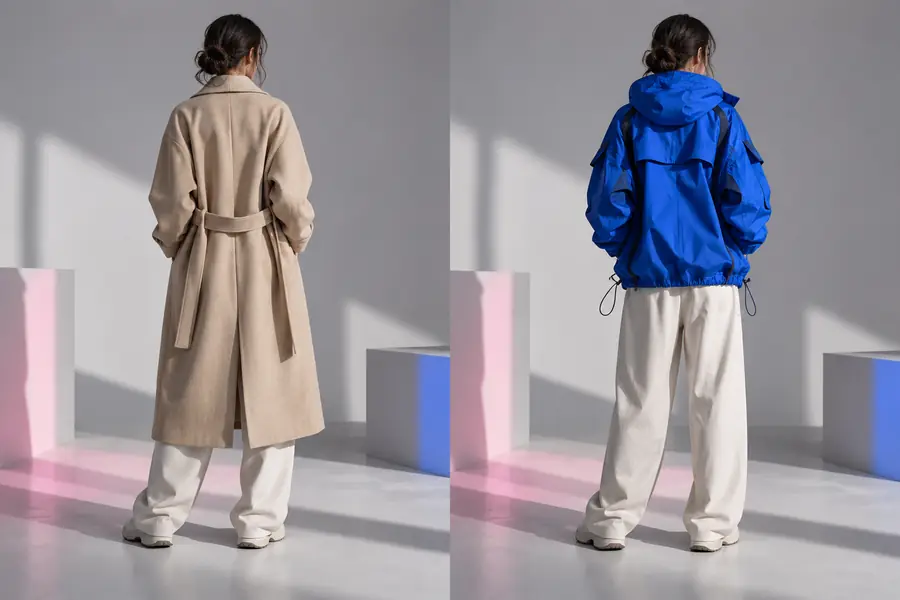
Images fournies à titre d’illustration, et non comme avant-après vérifié d’une retouche du même portrait. Pour votre propre résultat, comparez directement le visage, la pose, les mains et les contours des vêtements avec l’image source.
Portrait sourceConcept de tenueChoisissez un portrait où les vêtements sont visibles, précisez le vêtement de remplacement et indiquez ce qui doit rester inchangé. Vérifiez les options de retouche disponibles après avoir ouvert l’outil ; les masques et les réglages propres au modèle dépendent de l’outil utilisé.
Elle peut produire une tenue différente tout en conservant certains traits du visage, mais leur préservation n’est pas garantie. Un masque appliqué aux vêtements, lorsqu’il est pris en charge, limite les zones où des modifications sont demandées ; comparez tout de même le résultat avec l’image source.
Utilisez une approche sur l’image entière si des modifications plus larges du portrait sont acceptables. L’inpainting est généralement plus ciblé lorsque seuls les vêtements doivent changer, même si des bords de masque mal placés peuvent affecter les détails voisins.
Indiquez la zone d’origine à remplacer et décrivez le type, la couleur, la matière et la coupe du nouveau vêtement. Ajoutez une brève instruction pour préserver les éléments importants, comme le visage, la pose et l’arrière-plan, puis évaluez le résultat réel plutôt que de vous fier uniquement à la formulation.
Les vêtements côtoient des contours complexes autour des cheveux, des mains, de la peau et d’autres tissus. Un masque trop précis peut laisser des traces de l’ancienne tenue, tandis qu’un masque trop large risque de modifier les zones voisines ; ajuster la sélection et simplifier le prompt peut aider.