Retoucheur de portraits
Changez l’arrière-plan tout en essayant de conserver la pose et le cadrage du sujet.
Précisez ce qui doit être préservé, puis examinez attentivement le visage et la racine des cheveux dans chaque résultat.
Guide de retouche d’image
Commencez par une image que vous souhaitez modifier, puis décrivez ce qui doit changer et ce qui doit rester tel quel. Img2img est particulièrement utile lorsque l’image source possède déjà une composition que vous souhaitez conserver.
Éditeur partenaire · Lien uniquement
Lien vers un partenaire uniquement. Connectez-vous si nécessaire, ouvrez l’éditeur photo payant à l’adresse /edit, puis importez votre image et saisissez-y vos instructions. Img2img n’envoie ni image ni instruction ; aucune génération gratuite n’est proposée ici.
Ouvrir l’éditeur photo Supavisual
Le principe de l’image source s’applique à plusieurs méthodes de travail, mais les instructions à donner dépendent de l’ampleur des changements souhaités.
Travailler en ligne facilite l’accès à un outil de retouche, mais ne rend pas chaque modification visuelle prévisible. Vérifiez les outils proposés sur le site de destination avant de vous engager dans une méthode particulière.
Une variation générée peut modifier un visage, un logo, un motif ou un petit objet, même si vos instructions demandent de le conserver.
Que faire à la place
Précisez les éléments qui doivent rester inchangés, comparez le résultat à l’image source et optez pour une retouche plus ciblée si leur préservation exacte est importante.
Ne supposez pas que l’éditeur accessible par le lien propose un curseur d’intensité, un masque, un modèle particulier ou un format d’exportation donné. Les outils en ligne varient.
Que faire à la place
Examinez d’abord les commandes disponibles, puis adaptez votre tâche aux fonctionnalités réellement proposées par l’éditeur.
Un processus en ligne peut nécessiter l’envoi d’une image à un service. Cette page ne peut pas garantir que les fichiers sensibles restent sur votre appareil.
Que faire à la place
Lisez la politique de confidentialité du site de destination et évitez d’envoyer des contenus confidentiels ou pour lesquels vous ne détenez pas de licence.
Considérez la première tentative comme un brouillon. Une consigne utile précise à la fois le changement souhaité et les éléments de l’image à conserver.
Choisissez une image dont le sujet est bien visible et qui offre assez d’espace pour la modification envisagée. Si un détail essentiel est minuscule ou masqué, le résultat sera plus difficile à évaluer.
Indiquez le nouveau style, décor ou matériau, puis précisez ce qui doit rester inchangé : par exemple, la pose de la personne, l’angle de prise de vue et le cadrage général.
Repérez les changements indésirables touchant l’identité, le texte, les mains, les contours et la disposition. Modifiez une seule instruction à la fois pour voir ce qui s’améliore.
Il s’agit d’une comparaison des processus, pas des caractéristiques du service partenaire. Vérifiez sur ce service les commandes disponibles dans l’outil concerné.
| Processus dans le navigateur | Processus avec un logiciel installé localement | |
|---|---|---|
| Point de départ | Ouvrir une interface d’édition sur le Web | Installer et configurer un logiciel |
| Gestion des images | Peut nécessiter l’envoi de fichiers à un service | Peut conserver les fichiers sur votre ordinateur, selon la configuration |
| Matériel | Les besoins en puissance de calcul dépendent du service | Les performances dépendent de votre ordinateur |
| Commandes | Varient selon le site web choisi | Varient selon les logiciels et extensions installés |
| Mises à jour | Le service gère son interface web | Vous gérez les versions installées |
| Connexion | Nécessite un accès au site web | Peut fonctionner hors ligne après la configuration |
Une image source peut définir le sujet et le cadrage, tandis qu’une instruction demande une autre direction visuelle. Évaluez une retouche par rapport à sa propre image source, et non à une image de démonstration.
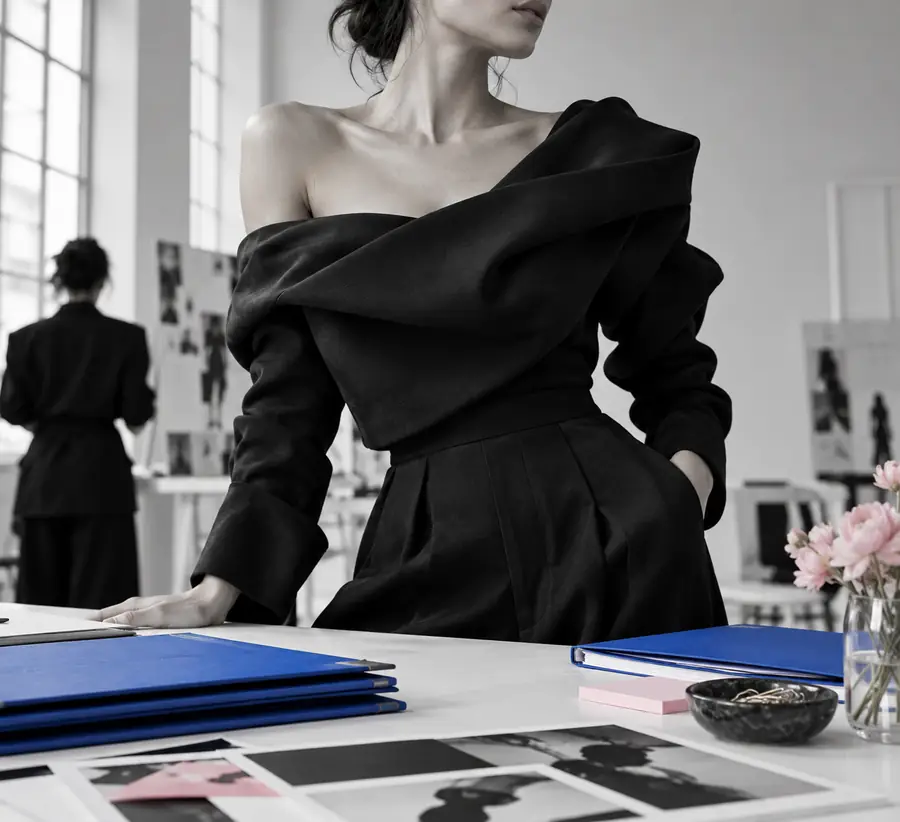
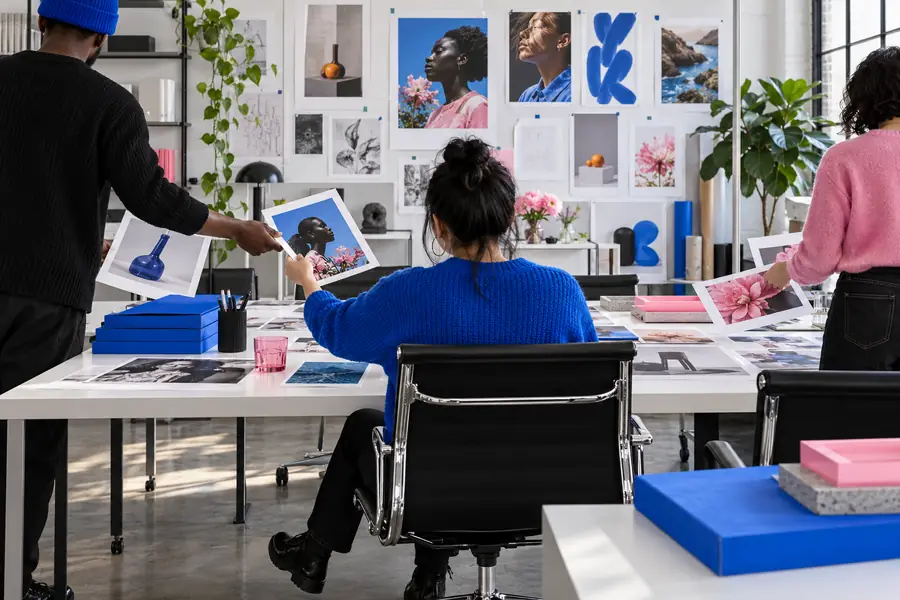
Il s’agit de deux images d’illustration distinctes, et non d’une transformation avant-après vérifiée ni d’un résultat garanti.
Direction initialeDirection possiblePour planifier une retouche en ligne, commencez par le type de modification souhaité, plutôt que par une longue liste de mots décrivant un style. Ces exemples présentent différentes façons de travailler à partir d’une image source.
Changez l’arrière-plan tout en essayant de conserver la pose et le cadrage du sujet.
Précisez ce qui doit être préservé, puis examinez attentivement le visage et la racine des cheveux dans chaque résultat.
Essayez une autre tenue en utilisant un portrait existant comme référence visuelle.
Précisez le vêtement et ce qui doit rester inchangé, tout en acceptant que les bords du tissu puissent présenter des imperfections.
Essayez une nouvelle ambiance ou un nouveau décor sans perdre la composition d’origine.
Commencez par un seul changement précis et comparez le résultat à l’image source avant d’ajouter d’autres instructions.
Utilisez votre image source comme référence et concentrez votre première instruction sur un seul objectif. Le bouton vous mène au site partenaire, où vous pourrez vérifier les options de retouche disponibles avant de partager une image.
Commencez avec une image que vous avez le droit d’utiliser et une brève description du changement souhaité. Le site de destination définit ses propres exigences de téléversement et les outils disponibles : vérifiez-les avant de commencer.
Une image source peut servir de guide pour la composition, mais le résultat peut tout de même modifier la pose, le cadrage ou de petits détails. Précisez les éléments à conserver et comparez chaque résultat à l’original.
Non. La retouche dans un navigateur indique comment vous accédez à un outil, tandis que Stable Diffusion désigne une famille de modèles utilisée par certains outils. L’interface d’un site web ne permet pas, à elle seule, de savoir quel modèle il utilise.
Uniquement après avoir consulté la politique de confidentialité du site de destination et décidé que vous acceptez de la partager. Pour les images confidentielles, envisagez une méthode qui conserve les fichiers sur un appareil que vous contrôlez.
Une retouche ciblée ou une modification par remplissage génératif peut être plus adaptée qu’une variation globale image à image. Vérifiez si l’outil choisi propose une sélection ou un masque, et examinez les contours de la zone modifiée.